Per le palestreBusiness

Tessere, corsi e iscritti. In un posto solo.

Macondo è un'app gratuita che i tuoi iscritti usano per allenarsi e organizzarsi la giornata. La tua palestra ci apre la sua pagina: pubblichi abbonamenti e orario dei corsi, gli iscritti si prenotano alle lezioni dal telefono, e tu sai sempre chi viene, chi è in scadenza e chi deve rinnovare il certificato.

  • Abbonamenti, carnet e proveA mesi, a ingressi, «due volte a settimana» o una settimana di prova: la tessera di ogni iscritto sa cosa gli spetta.
  • Corsi che si prenotano da soliPubblichi l'orario della settimana; gli iscritti prenotano il posto dal telefono, e se un corso è pieno entrano in lista d'attesa.
  • Scadenze sotto controlloTessere in scadenza, certificati medici da rinnovare, rate da pagare: l'app li mette in fila e avvisa l'iscritto per te.
Più avanti suApple Store
Hai già un account? Accedi dal computer
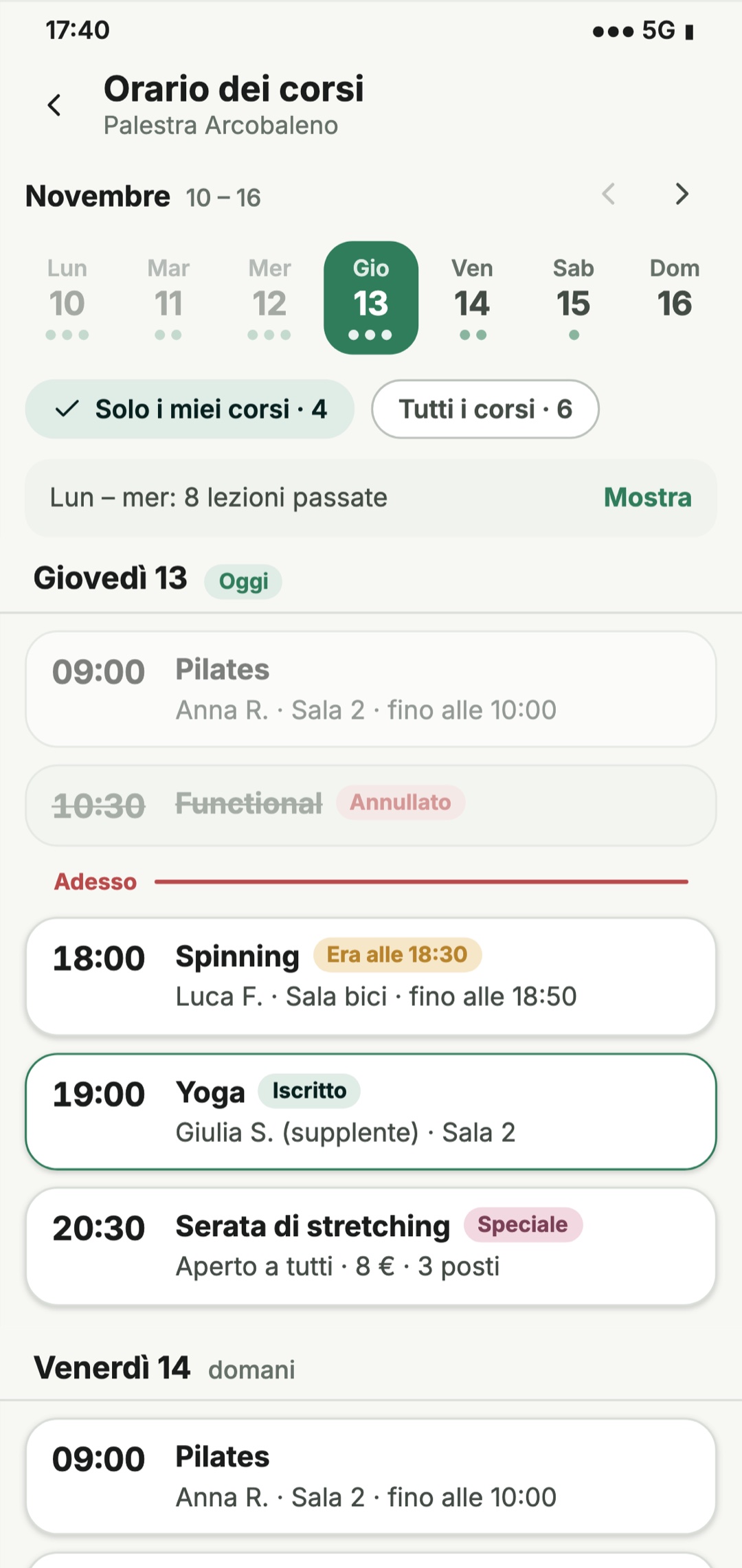
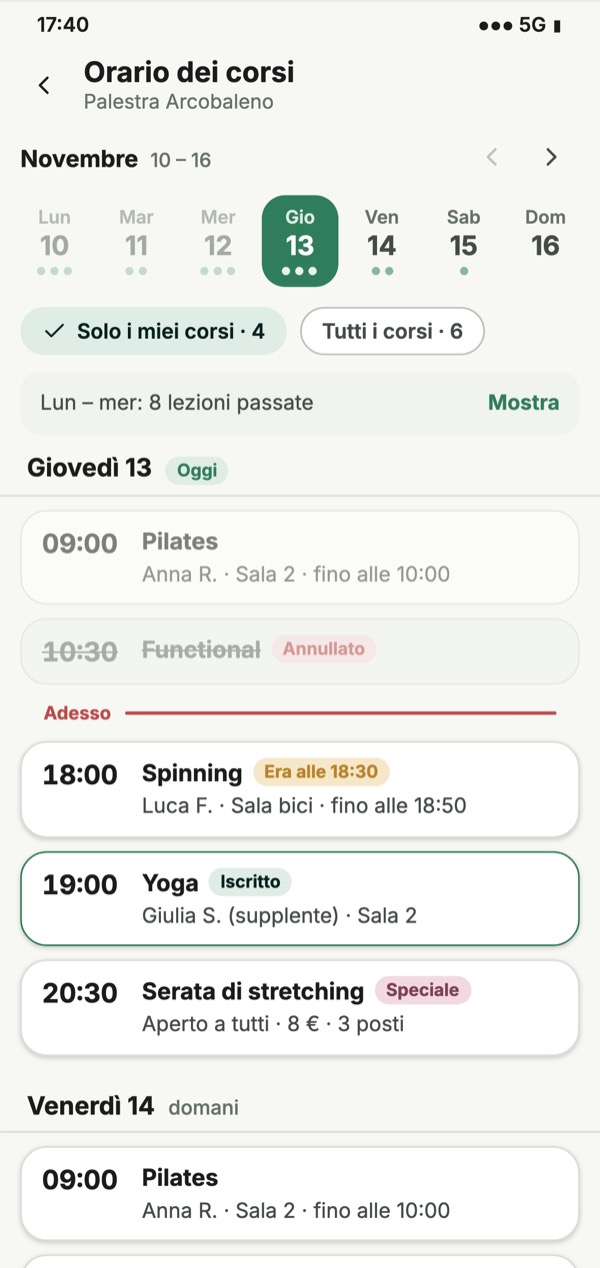
L'orario dei corsi della settimana, visto dall'iscritto
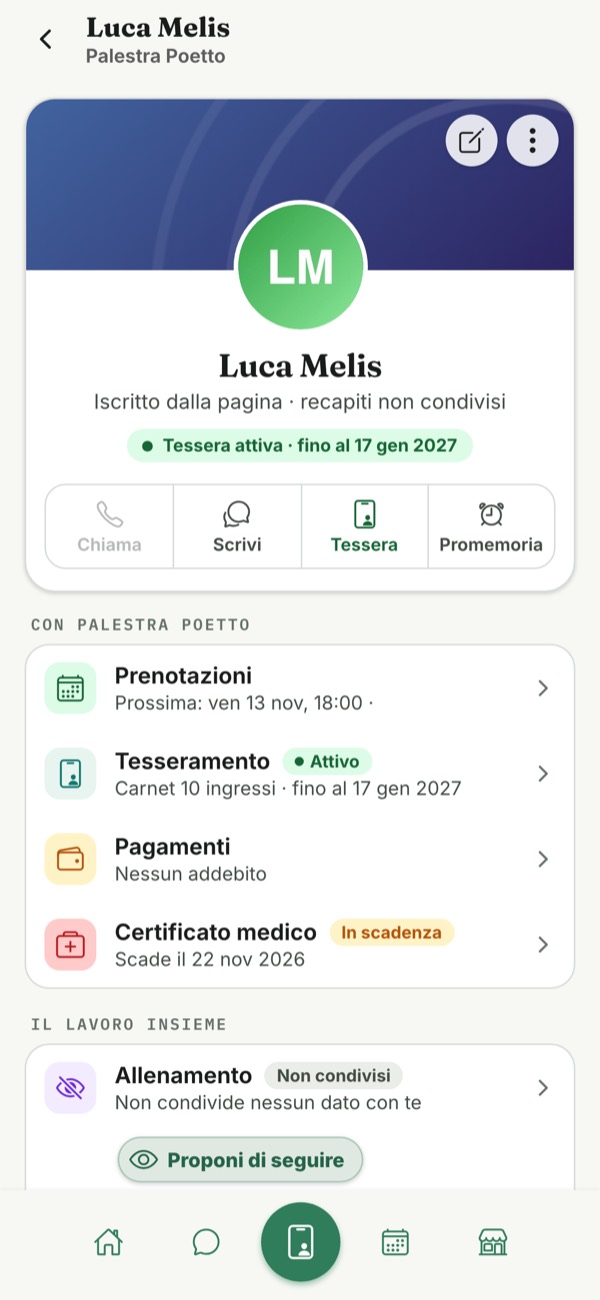
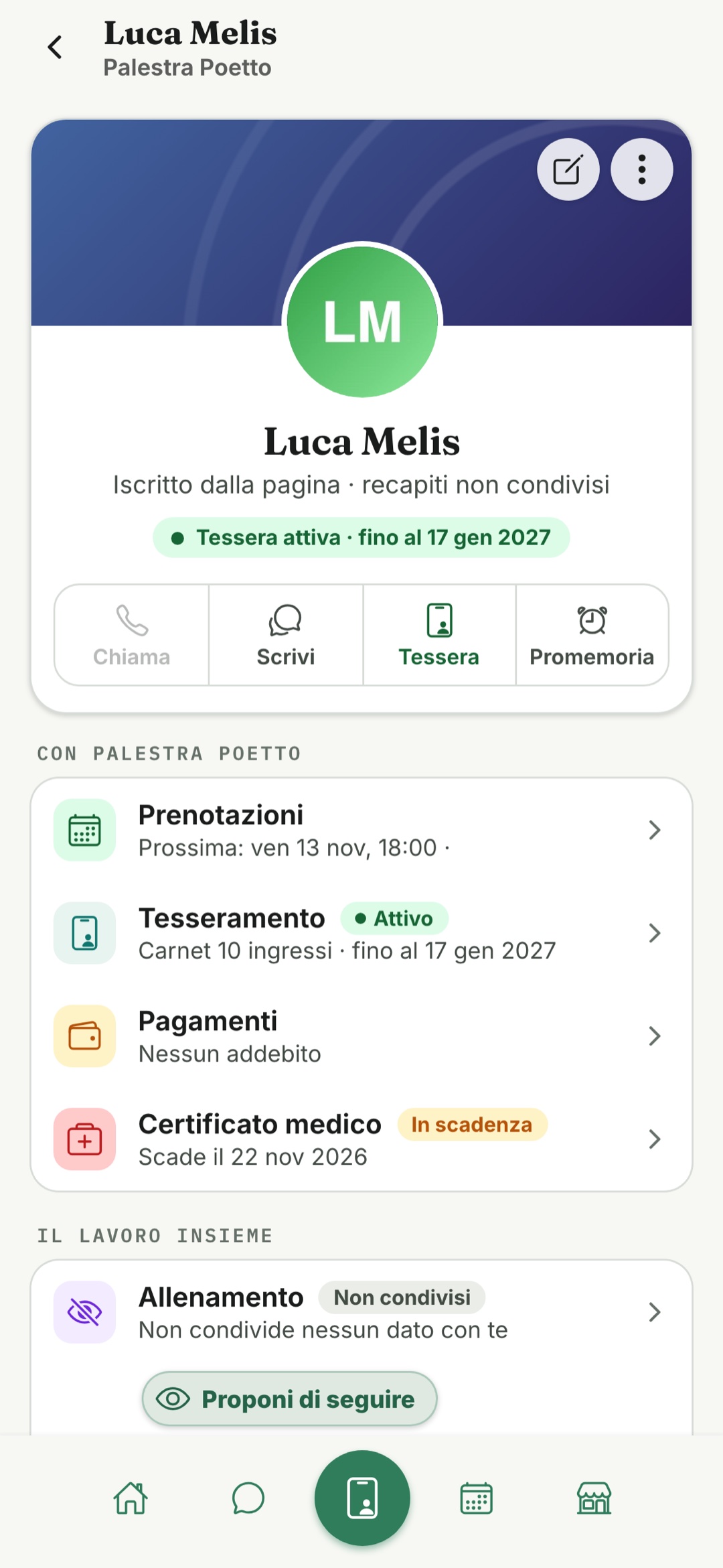
La scheda di un iscritto con tessera, prenotazioni e certificato medico
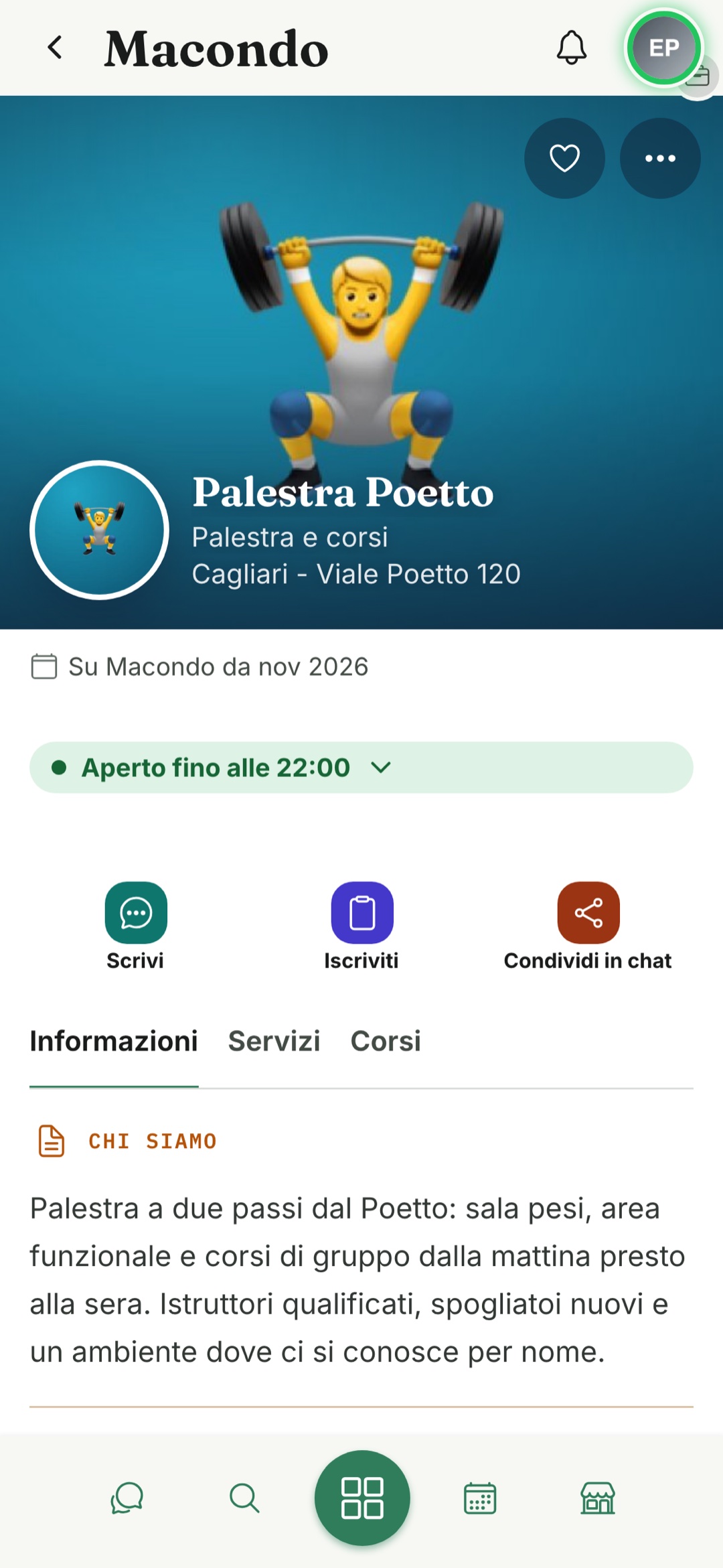
La pagina pubblica della palestra
Yoga flow · 3 iscritti su 16 posti Certificato medico · scade tra 9 giorni Carnet · 10 ingressi
Telefono e computerIn reception dal computer, in sala dal telefono.
Niente fogli in receptionGli iscritti prenotano e disdicono da soli.
Avvisi automaticiCertificati e rate li ricorda l'app all'iscritto.
Gli abbonamenti

Ogni tipo di abbonamento che vendi già.

Scrivi il tuo listino una volta. Quando iscrivi qualcuno scegli la sua tessera, e da lì l'app sa da sola fino a quando vale e cosa può prenotare.

Il listino

A tempo, a ingressi, a settimana. E la prova.

  • Mensile, trimestrale, annuale, oppure fino a fine anno: la tessera scade da sola.
  • Il carnet da 10 ingressi scala una lezione a ogni prenotazione.
  • «Due volte a settimana»: l'iscritto prenota al massimo due lezioni da lunedì a domenica, e l'app lo ferma alla terza. Una disdetta in tempo restituisce l'ingresso.
  • Un abbonamento può valere per tutti i corsi o solo per alcuni, per esempio il solo pilates.
  • La settimana di prova, per chi vuole vedere com'è prima di decidere.
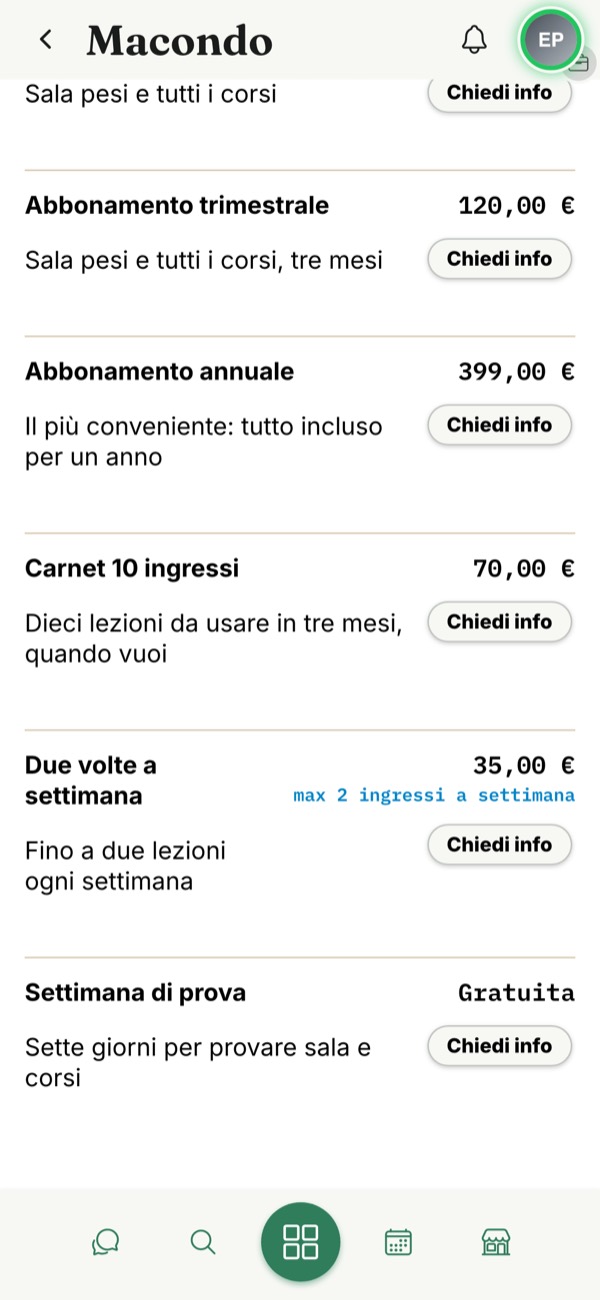
Gli abbonamenti della palestra, con prezzi e ingressi a settimana
Il tuo listino
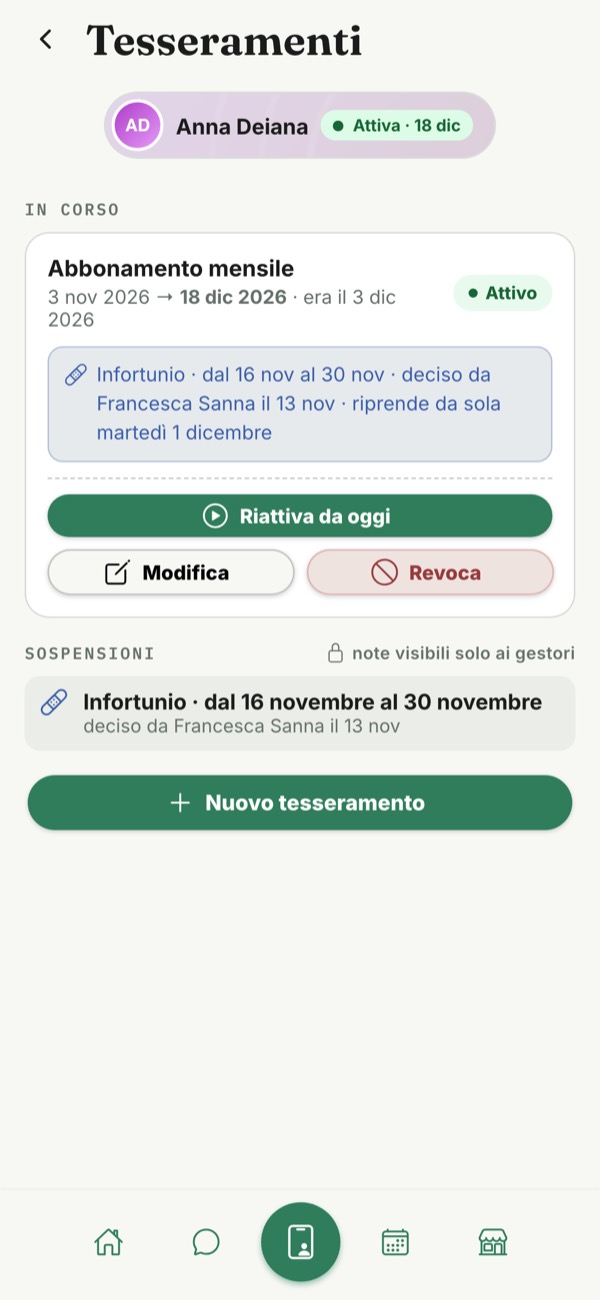
Le tessere di un'iscritta, con una sospensione per infortunio
Una tessera sospesa
Quando la vita si mette di mezzo

Sospendi la tessera, e riparte da sola.

Un infortunio, una malattia, un mese di lavoro fuori: sospendi la tessera dal giorno al giorno, e la tessera riprende da sola alla fine della sospensione. Se non sai quando tornerà, la sospendi «fino a nuovo avviso». Le lezioni già prenotate in quei giorni si liberano per gli altri.

  • Il motivo e le tue note restano tue: l'iscritto non li vede.
  • Rinnovi e cambi di abbonamento restano nella storia dell'iscritto.
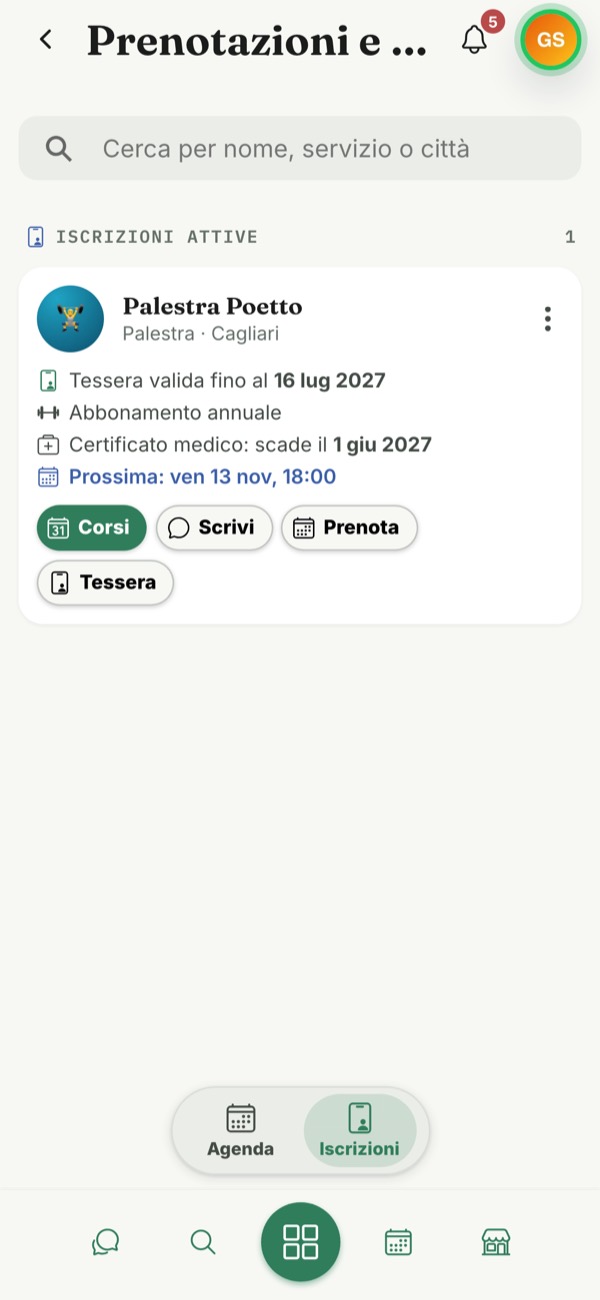
La tessera vista dall'iscritta: scadenza, abbonamento, certificato e prossima lezione
La tessera, per l'iscritto
I corsi

L'orario dei corsi, prenotabile dal telefono.

Basta liste appese in bacheca e telefonate per un posto a spinning. Pubblichi i corsi della settimana una volta sola, e si ripetono da soli finché non li cambi.

Per l'iscritto

Vede l'orario, sceglie la lezione, prenota.

Ogni corso ha giorno, ora, durata, sala, istruttore e numero di posti. L'iscritto vede la settimana, tocca la lezione e prenota il suo posto; se cambia idea disdice da lì, e il posto torna libero.

  • Se il corso è pieno entra in lista d'attesa: appena qualcuno disdice sale il primo della coda, e riceve una notifica.
  • La tessera controlla da sola: carnet finito, tessera scaduta o ingressi della settimana esauriti, e la prenotazione non passa.
  • Una lezione annullata o con un supplente? Lo segni sull'orario, e l'iscritto lo vede.
L'orario dei corsi della settimana
L'orario
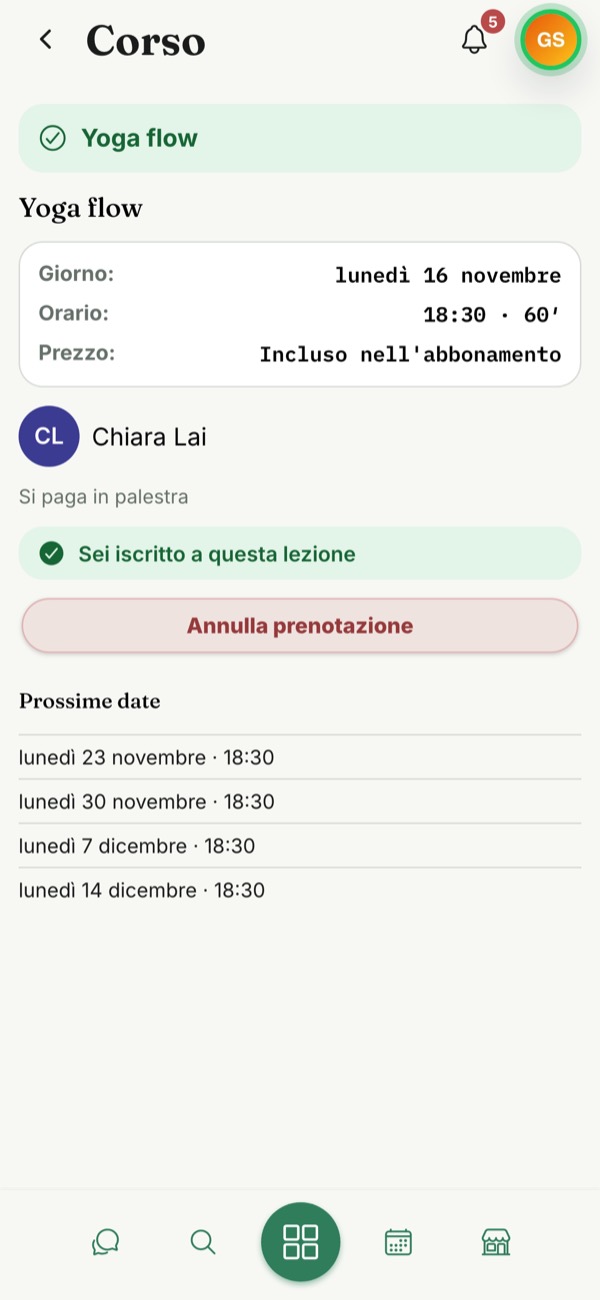
Una lezione prenotata, con istruttore e prossime date
La lezione
Per te

Chi viene, lezione per lezione.

Per ogni lezione vedi gli iscritti, i posti liberi e la coda. Le prenotazioni le accetti in automatico oppure le confermi tu, corso per corso.

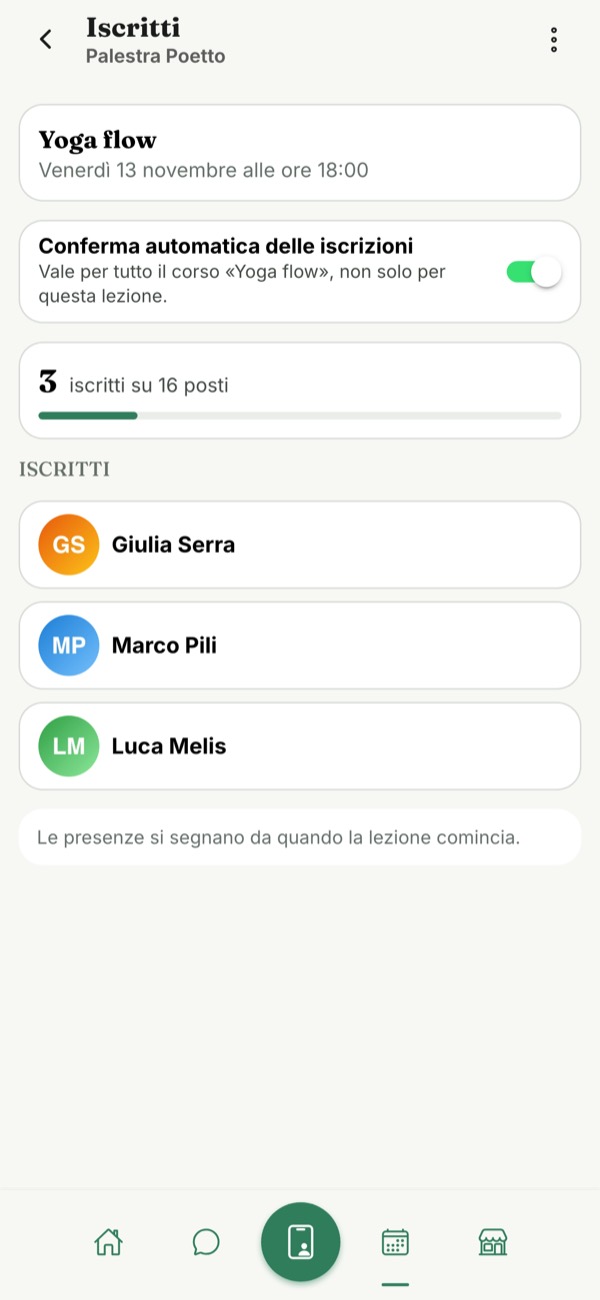
Gli iscritti a una lezione di yoga, con i posti occupati
Gli iscritti alla lezione
Dal computer

La settimana dei corsi, in un colpo d'occhio.

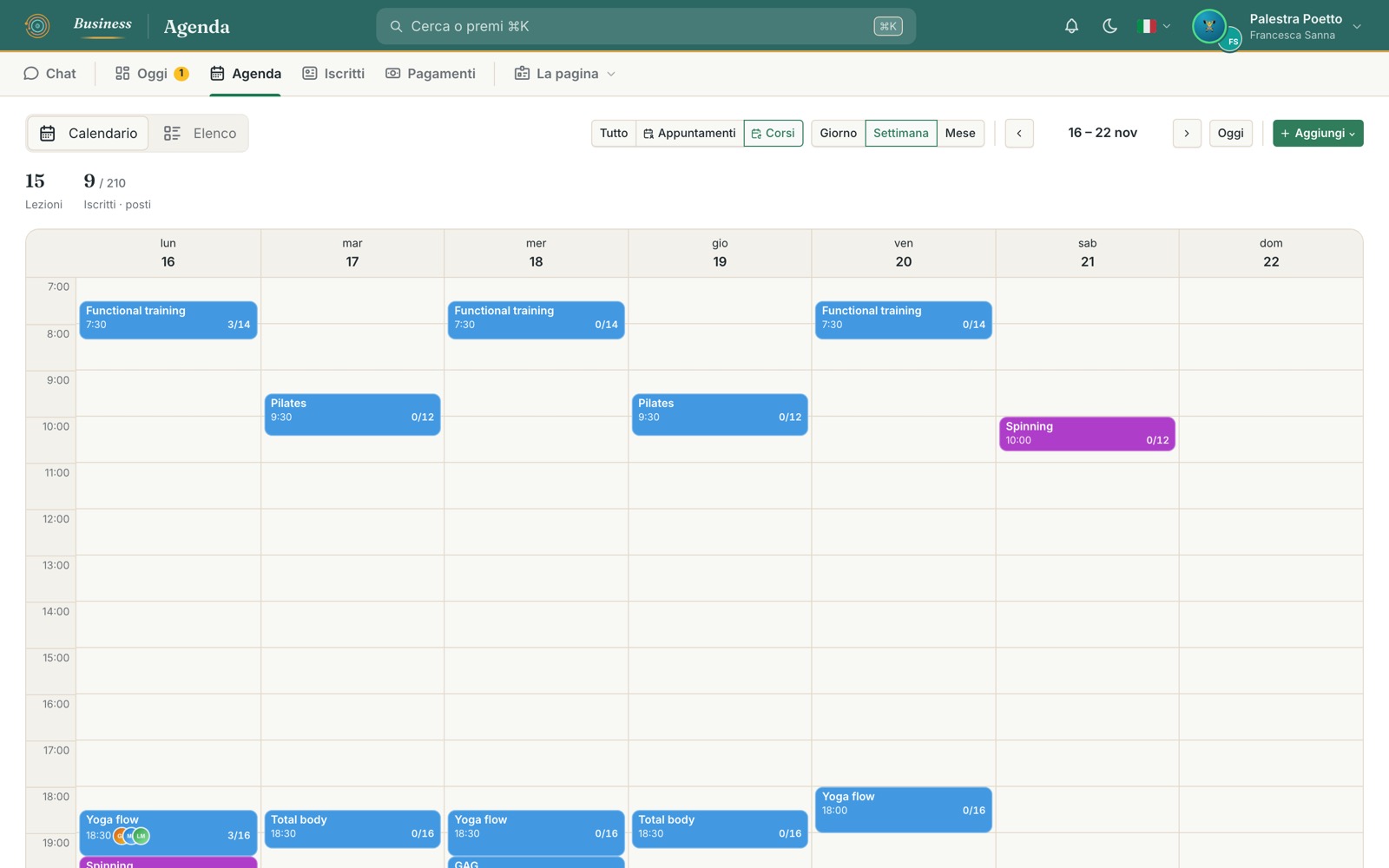
Sul computer vedi tutta la settimana, con quante persone sono iscritte a ogni lezione. Ci entri dal browser, con lo stesso account, su macondoapp.eu/app.

macondoapp.eu/app
Il calendario della settimana con i corsi e gli iscritti
Gli iscritti

Ogni iscritto, con tutta la sua storia.

Una scheda per persona: tessera, prenotazioni, pagamenti, certificato medico e le tue note. Niente più quaderno in reception.

Come si iscrivono

Si iscrivono dall'app, tu confermi.

  1. Toccano «Iscriviti» sulla tua pagina

    Ti arriva la richiesta con nome e foto.

  2. Tu confermi e scegli la tessera

    Abbonamento, data d'inizio e di fine: da quel momento può prenotare i corsi.

Chi è già tuo iscritto lo aggiungi tu e gli mandi un invito su WhatsApp, per SMS o per email; i contatti che hai già li importi da un foglio di calcolo.

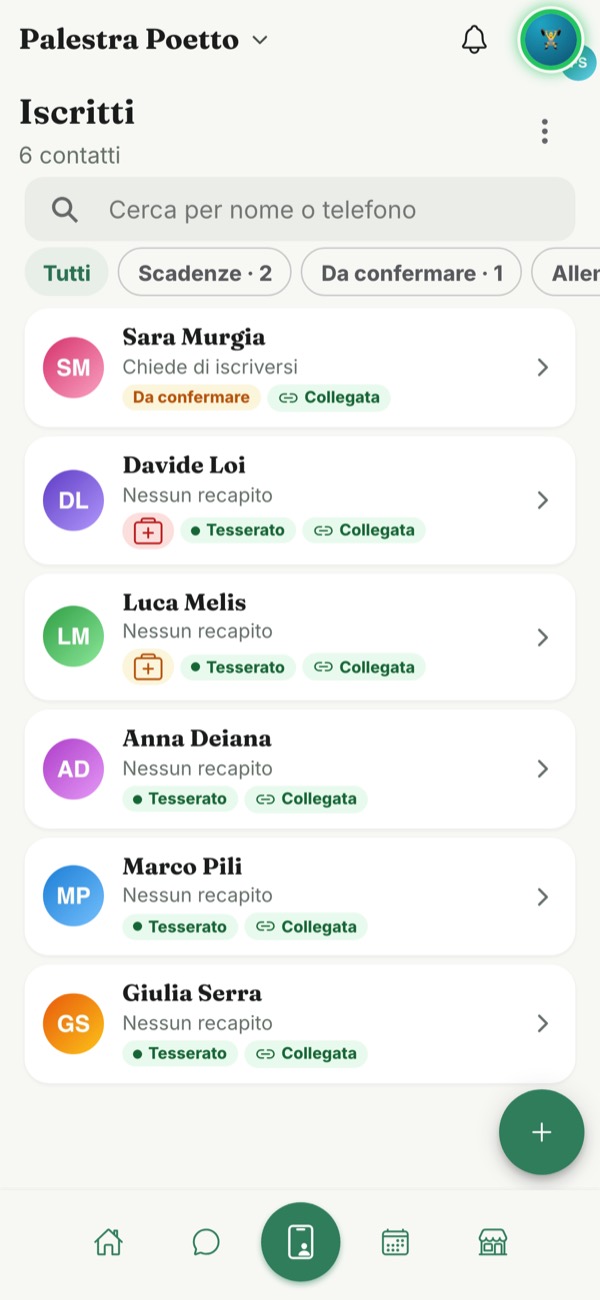
L'elenco degli iscritti, con chi è da confermare e i certificati
I tuoi iscritti
La scheda di un iscritto: tessera, prenotazioni, pagamenti e certificato
La scheda
Dal computer

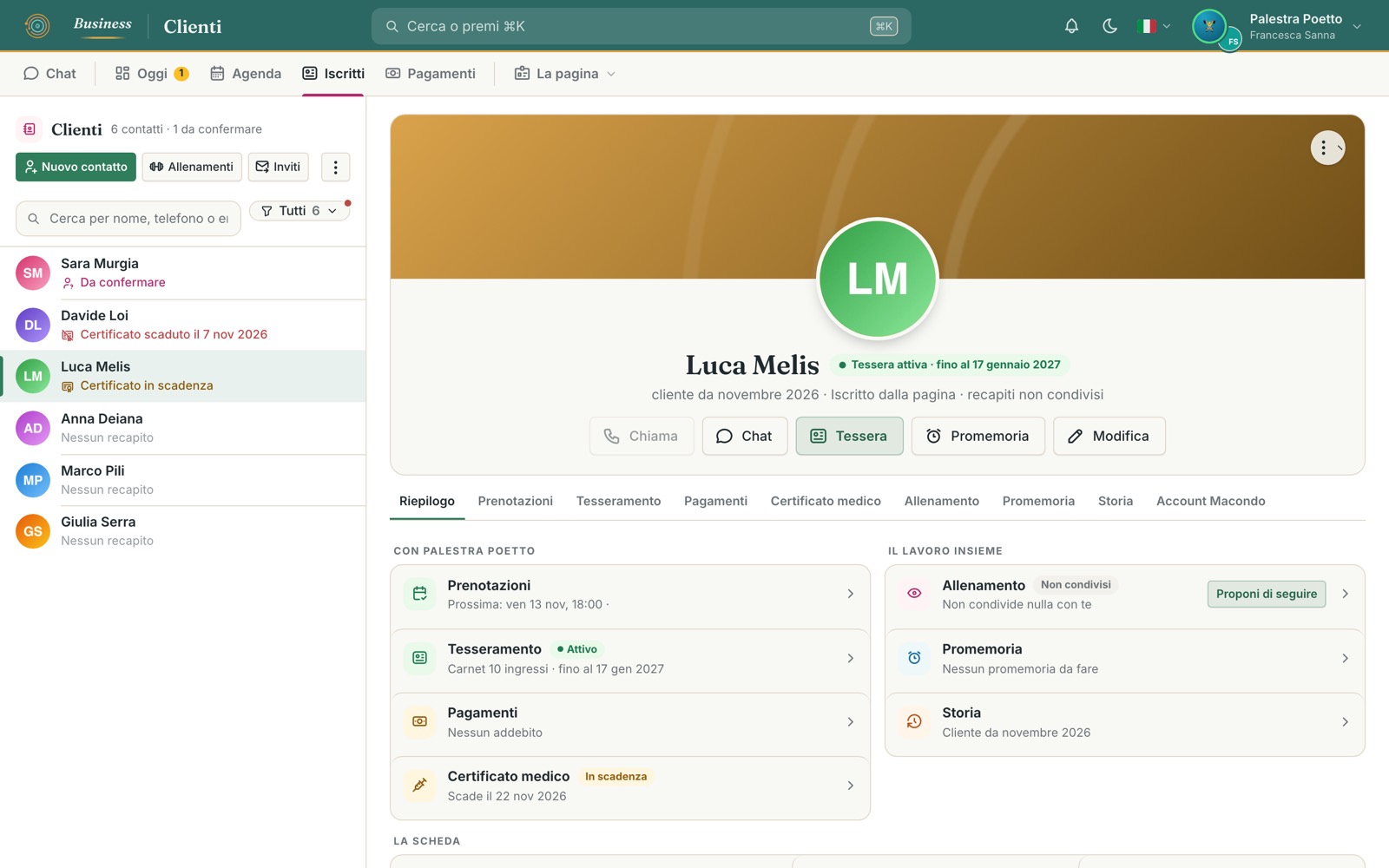
L'elenco a sinistra, la scheda a destra.

In reception lavori dal computer: cerchi l'iscritto, vedi la sua tessera, segni un pagamento o aggiorni il certificato senza cambiare schermata.

macondoapp.eu/app
L'elenco degli iscritti e la scheda di un iscritto nella webapp
Scadenze e pagamenti

Certificati e rate li ricorda l'app. Non tu.

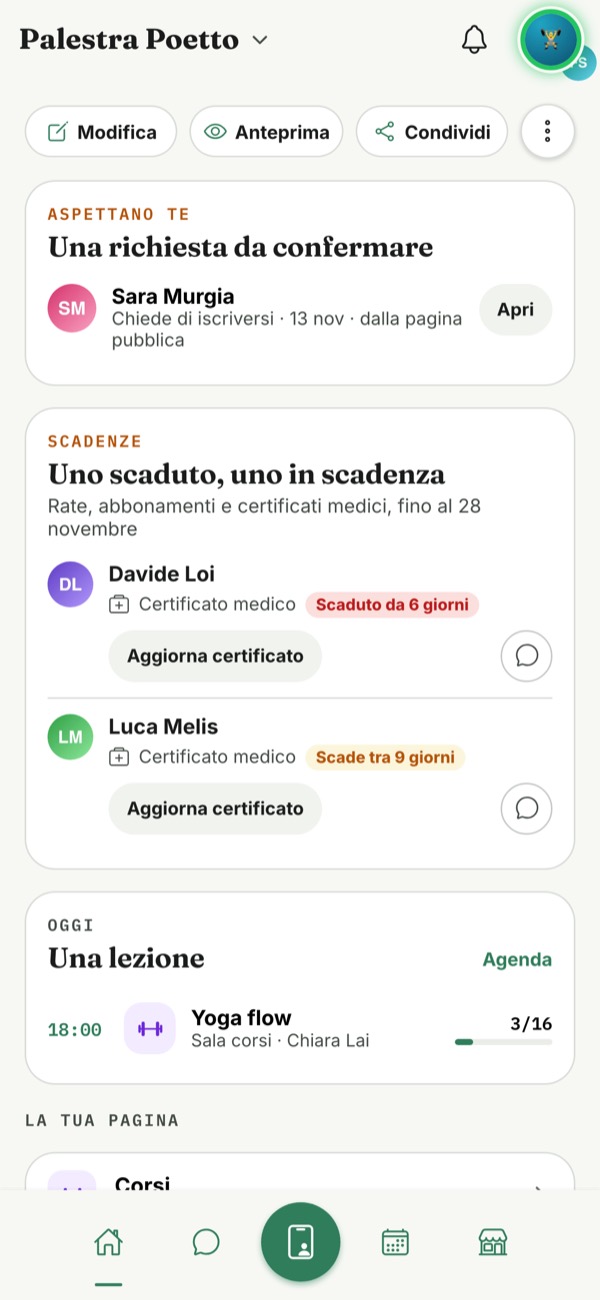
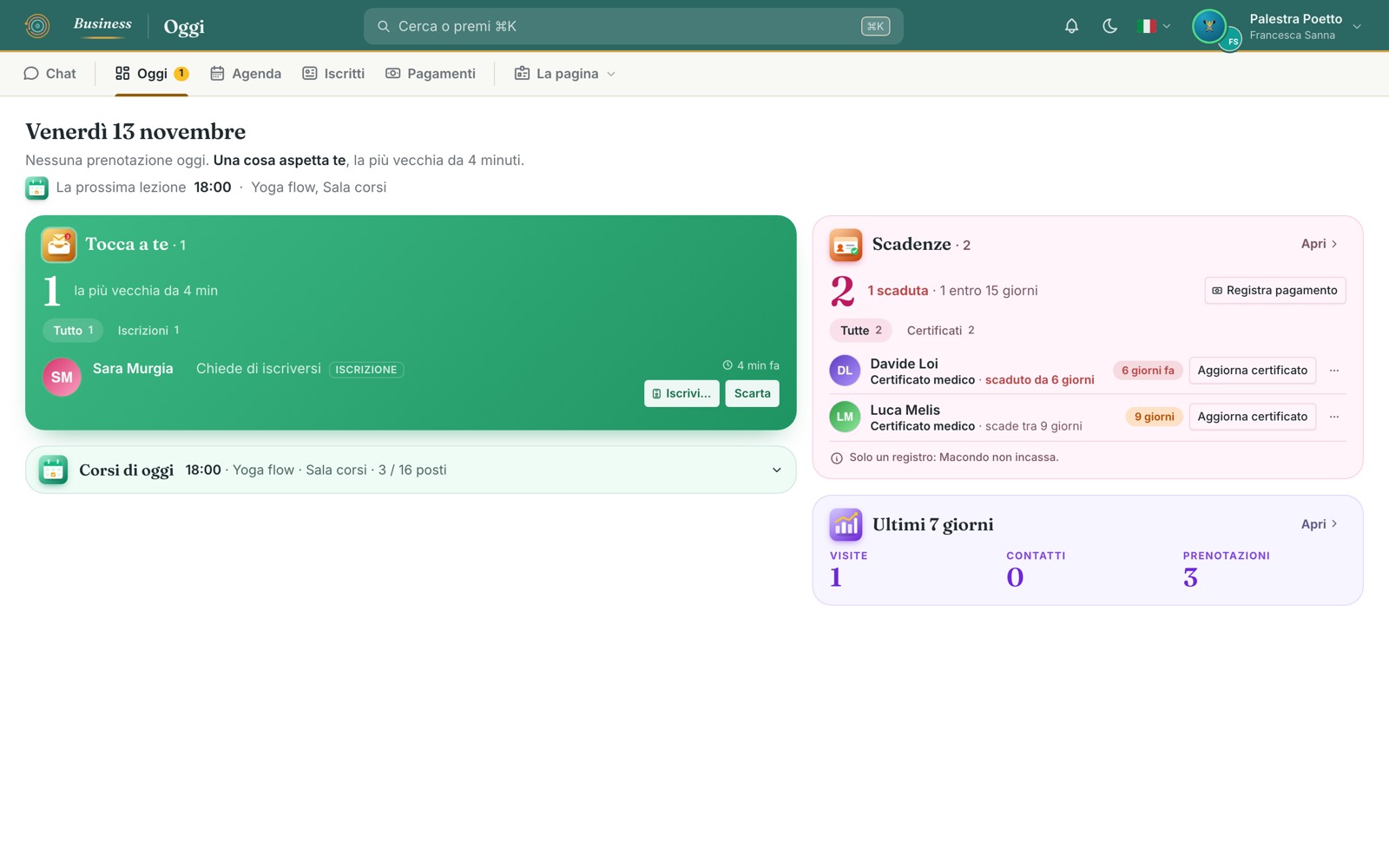
Ogni mattina sai cosa ti aspetta: chi ha chiesto di iscriversi, chi ha il certificato scaduto, chi deve una rata, quali lezioni ci sono oggi.

Certificati medici

Segni la scadenza, al resto pensa l'app.

Sulla scheda dell'iscritto scrivi fino a quando vale il suo certificato. Prima della scadenza l'app avvisa l'iscritto, e a te mostra chi è scaduto e chi sta per scadere.

  • Se vuoi, chi ha il certificato scaduto non si iscrive ai corsi finché non porta quello nuovo.
  • Per chi lo porta tra qualche giorno puoi fare un'eccezione a tempo, che resta scritta sulla scheda con il tuo nome.
La giornata della palestra: una richiesta da confermare, i certificati da rinnovare, le lezioni di oggi
La tua giornata
Pagamenti

Chi deve pagare, quanto, e quando.

Per ogni iscritto segni cosa deve pagare, tutto subito o a rate, e i pagamenti man mano che arrivano. L'app avvisa l'iscritto tre giorni prima della scadenza e il giorno stesso, e a te mostra le rate scadute.

  • Macondo non incassa: il pagamento resta fra te e l'iscritto, come oggi. L'app tiene il conto.
  • Una rata rinegoziata si cambia, e resta scritto chi l'ha cambiata e quando.
macondoapp.eu/app
La schermata Oggi della webapp: richieste, scadenze e lezioni del giorno
E gli allenamenti

Segui anche come si allenano in sala.

Con il permesso dell'iscritto, e finché la sua tessera vale, la palestra può assegnargli la scheda d'allenamento nel telefono e vedere cosa ha fatto, serie per serie: come fa un personal trainer. Quando la tessera finisce, smettete di seguirlo.

Come funzionano tabelle e risultati →
Come si comincia

Apri la pagina della tua palestra.

Ti serve l'app, per creare l'account. La pagina poi conviene prepararla dal computer, con la tastiera, il listino e le foto a portata di mano.

Il consiglio

L'account dal telefono, la pagina dal computer.

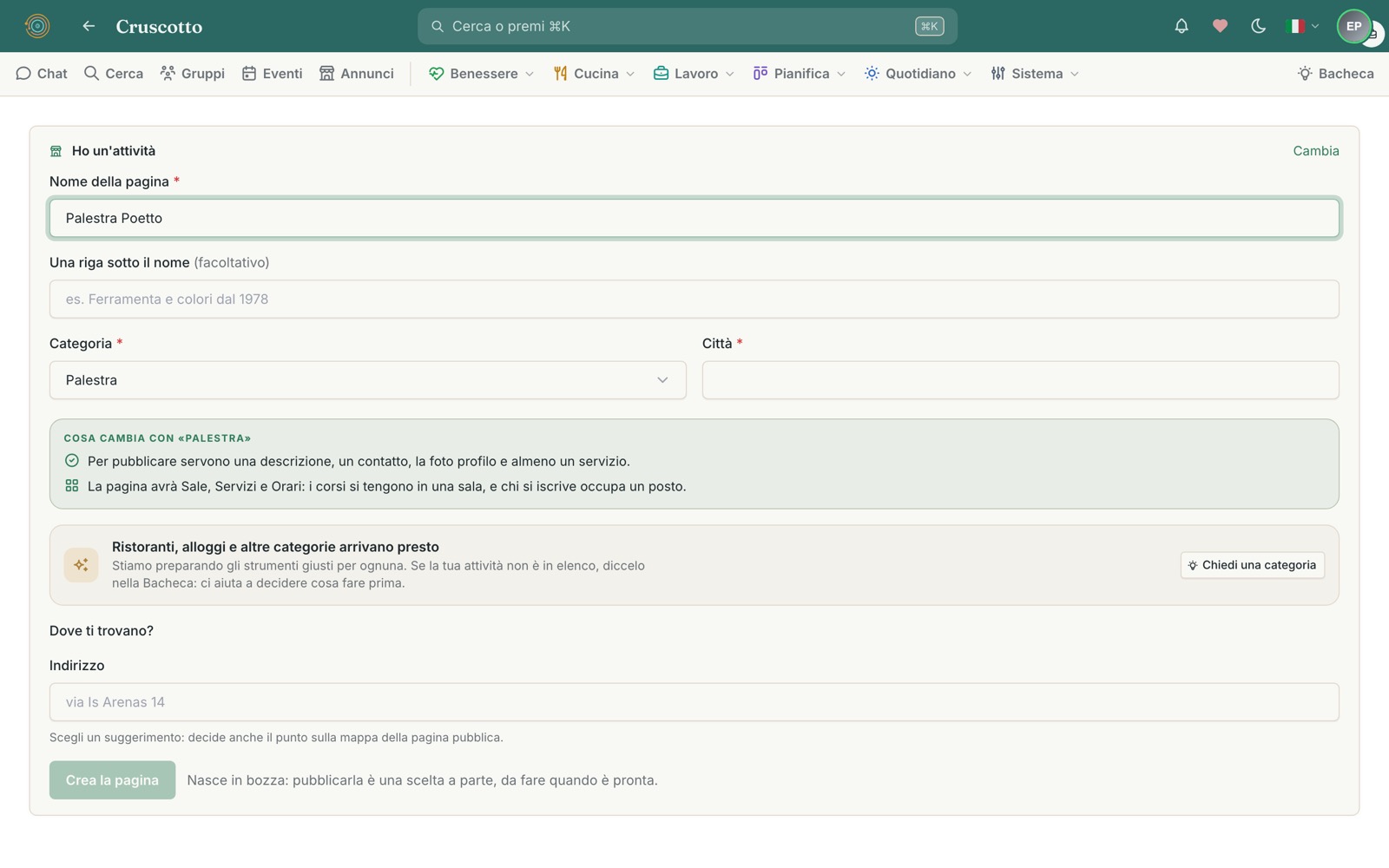
Scarica Macondo e registrati: è gratis e ci vuole un minuto. Poi, dal computer, vai su macondoapp.eu/app, entra con lo stesso account e apri Crea la tua pagina.

  • La pagina è della palestra, non tua: ai clienti rispondi a nome della palestra, e puoi gestirla insieme ai tuoi collaboratori.
  • Puoi anche farla tutta dal telefono e sistemarla dopo dal computer.
Crea la pagina della palestra
macondoapp.eu/app
La creazione della pagina di una palestra dalla webapp

Cosa ti chiede, passo per passo

  1. Che attività hai

    Scegli «Ho un'attività»: un posto con un indirizzo e degli orari.

  2. Nome e categoria

    Il nome della palestra e, come categoria, Palestra. Ci sono anche piscine, centri sportivi, tennis e padel, calcetto, scuole di danza, arrampicata e arti marziali.

  3. Dove siete

    L'indirizzo, che diventa il punto sulla mappa per chi cerca una palestra in zona.

  4. Come vi contattano

    Telefono o email, almeno uno. I messaggi dall'app arrivano nella chat della palestra.

  5. Le foto

    Il logo e qualche foto della sala. Se non le hai pronte, le aggiungi dopo.

  6. Sale e corsi di partenza

    L'app ti propone una sala e qualche corso per cominciare, da cambiare come vuoi: nome, giorno, ora, posti, istruttore.

  7. Gli abbonamenti

    Il tuo listino, con i prezzi: mensile, carnet, prova.

  8. Gli orari di apertura

    Giorno per giorno. Ferie e giorni di chiusura si segnano a parte.

  9. Due righe sulla palestra

    Una presentazione di almeno 50 caratteri: cosa avete, per chi, che aria si respira.

  10. Pubblica, un controllo, e siete online

    Quando c'è tutto si accende «Pubblica». La prima volta una persona del nostro staff guarda che la pagina sia vera e in ordine; di solito ci vuole poco.

Da sapere

Cosa Macondo non fa.

Meglio saperlo prima.

  • Non incassa per te

    Abbonamenti e rate si pagano come oggi, in reception o con un bonifico. L'app tiene il conto e manda i promemoria; niente commissioni, niente pagamenti nell'app.

  • Non apre i tornelli

    Non c'è un controllo degli accessi alla porta: le prenotazioni sono per i corsi.

  • L'account non si crea dal computer

    Tu e i tuoi iscritti lo create dall'app; poi si entra anche dal browser.

Quanto costa?

Oggi niente. In futuro le pagine delle attività saranno l'unica cosa a pagamento di Macondo, e lo diremo con anticipo a chi ne ha una. Per i tuoi iscritti l'app resta gratuita.

I miei iscritti devono scaricare l'app?

Per prenotare i corsi da soli e ricevere gli avvisi, sì. È gratuita, e la usano anche per il resto: la spesa, i promemoria, la chat. Chi non la usa puoi comunque tenerlo tra i tuoi iscritti, con tessera, certificato e pagamenti.

Posso portare dentro gli iscritti che ho già?

Sì: li importi da un foglio di calcolo, e a chi vuole usare l'app mandi un invito per collegare la sua scheda.

Possono gestire la pagina anche i miei collaboratori?

Sì. La pagina può avere più gestori, ognuno con il suo account, e lo staff compare sulla pagina.

Le note sugli iscritti chi le vede?

Solo chi gestisce la pagina. L'iscritto non le vede mai, nemmeno il motivo di una sospensione.

Sostienici

Gratuita per te e senza pubblicità, grazie a chi la sostiene.

Macondo non mostra banner e non vende i dati di nessuno. Per crescere ha bisogno di due cose, importanti allo stesso modo: le idee di chi la usa e il sostegno economico di chi ci crede.

Cerchiamo persone

Credi in Macondo? Aiutaci a farla crescere.

Cerchiamo persone e aziende che credono in questo progetto e vogliono contribuire economicamente a farlo crescere: più mani che lo sviluppano, più plugin, più città e più attività raggiunte, senza cambiare quello che Macondo è.

Se pensi di essere tra queste, scrivici. Ti raccontiamo dove siamo, dove vogliamo arrivare e cosa serve per arrivarci, e decidiamo insieme come.

Scriviciinfo@macondoapp.eu

Una donazione

Libera, anche piccola. Paga i server, i backup dei tuoi dati e il lavoro di ogni mese, così l'app resta gratuita per tutti.

Sostienici conPayPal

Si apre la pagina sicura di PayPal.

Un'idea

Nella Bacheca dell'app proponi una funzione o un ritocco: gli altri la votano e la discutono, e la proposta mostra a che punto siamo. Quelle che la comunità sceglie le sviluppiamo noi, e per l'uso personale arrivano gratis a tutti.

  1. Proponi
  2. La comunità vota
  3. La costruiamo

Porta la tua palestra su Macondo.

Stiamo chiudendo il test su Android e sono in corso anche quelli su iPhone: la scheda su Google Play arriva a giorni. Il profilo si crea dall'app, poi la usi anche dal computer.

Più avanti suApple Store
Hai già un account? Accedi dal computer
In arrivo su Google Play

Ci siamo quasi.

Stiamo chiudendo il test su Android, e sono in corso anche quelli su iPhone: la scheda pubblica su Google Play arriva a giorni. Scrivici e ti avvisiamo appena è online.

Avvisami quando esce