Per i personal trainer

I tuoi allievi, le loro tabelle e le prenotazioni, in un'app sola.

Apri la tua pagina, i clienti ti trovano e prenotano la seduta da soli. Chi diventa tuo allievo riceve la tabella nell'app che usa già per allenarsi, e tu vedi seduta per seduta cosa ha fatto davvero, serie per serie. Niente PDF, niente fogli da ricopiare, niente vocali alle undici di sera.

Più avanti suApple Store
Hai già un account? Accedi dal computer
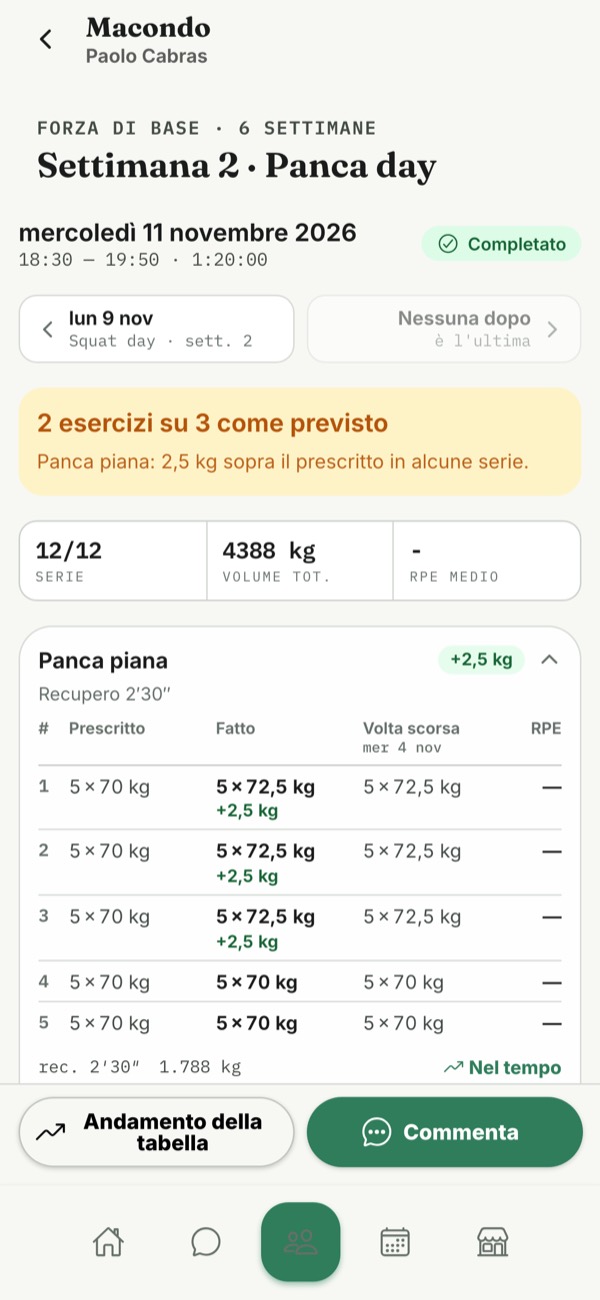
La seduta di un allievo vista dal personal trainer: prescritto e svolto serie per serie
Panca piana · +2,5 kg sul prescritto 12 serie su 12 Seduta in studio · lun 18:00
Oggi è gratuitaAprire e tenere la pagina non costa niente.
Telefono e computerIn sala dal telefono, le tabelle dal computer.
Prenotano da soliSolo negli orari che hai lasciato liberi.
Decide l'allievoCosa vedi dei suoi dati lo sceglie lui, voce per voce.
Aprire la pagina

Dieci minuti, dal telefono o dal computer.

La pagina nasce in bozza: nessuno la vede finché non la pubblichi. Tutto quello che scrivi adesso si cambia anche dopo.

Prima di cominciare

L'account si crea dall'app.

Scarica Macondo e registrati: è lo stesso account che usi per la chat, l'allenamento e il resto. Poi accendi il modulo Business, che è spento finché non lo scegli. Da lì in avanti puoi lavorare anche dal browser, su macondoapp.eu/app, con lo stesso account.

  • La pagina è separata dal tuo profilo personale: ai clienti rispondi a nome della pagina, senza dare il tuo numero.
  • Puoi aprire la pagina dal telefono e completarla dal computer, o al contrario.
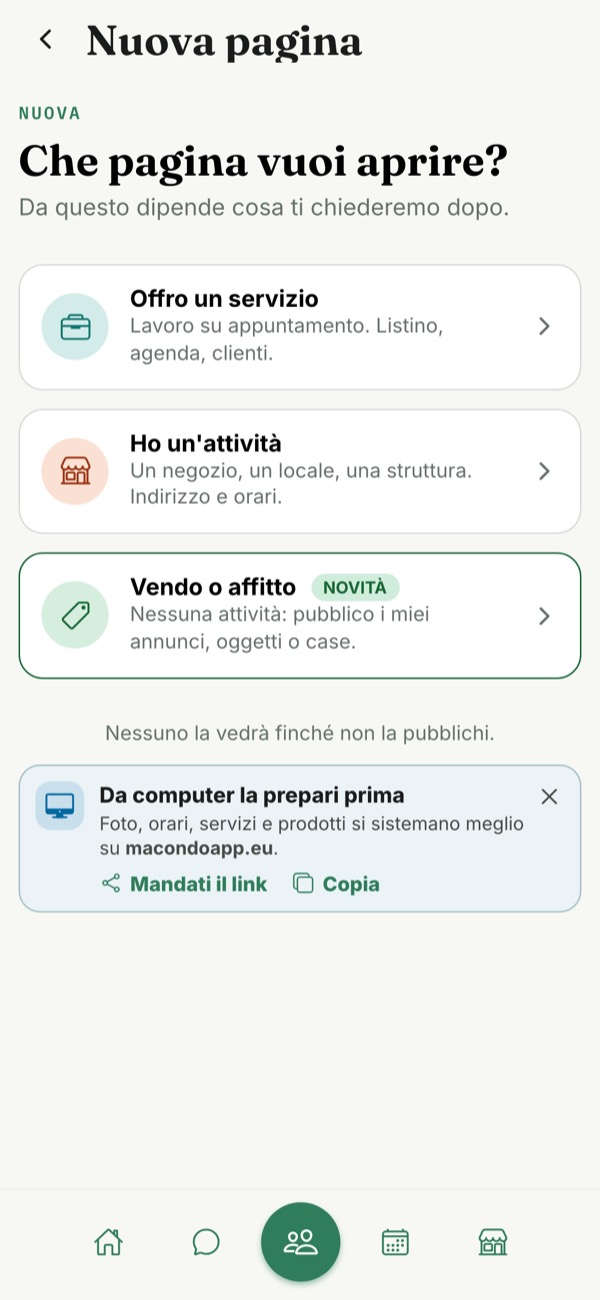
La prima domanda della creazione: che pagina vuoi aprire
Sul telefono

I passi, uno per uno

  1. «Offro un servizio»

    È la prima domanda: lavori su appuntamento, con un listino, un'agenda e dei clienti. Da questa risposta dipende cosa ti chiede l'app dopo.

  2. Nome e categoria

    Il nome che i clienti cercano, e che leggono in chat quando rispondi: di solito il tuo. Come categoria scegli Personal trainer; ci sono anche preparatore atletico, chinesiologo e istruttore fitness.

  3. Dove lavori

    «Ricevo in un mio spazio» chiede l'indirizzo, che diventa il punto sulla mappa. «Vado dai clienti» chiede fin dove arrivi, in chilometri, e se ti sposti in auto: chi ti cerca vede la città e il raggio, mai il tuo indirizzo. Puoi scegliere tutte e due.

  4. Contatti

    Almeno uno fra telefono ed email serve per pubblicare. I messaggi scritti dall'app arrivano comunque nella chat della pagina.

  5. Foto

    Una copertina e il logo, che è anche la faccia della pagina. Se non le hai adesso, le aggiungi dopo.

  6. Riepilogo, e la pagina c'è

    Controlli e crei. La pagina esiste già, in bozza.

  7. Come lavori: le tue sedute

    Per un personal trainer c'è un passo in più. Scegli se lavori a domicilio, in studio o online, e l'app ti propone tre sedute di partenza — seduta a domicilio, seduta online, valutazione iniziale — con durata e prezzo che cambi come vuoi. Puoi anche saltare il passo.

  8. Gli orari

    Per ogni giorno della settimana dici da che ora a che ora prendi appuntamenti. Le chiusure (ferie, un giorno di festa) si segnano a parte. I clienti vedono solo gli orari davvero liberi.

  9. La lista «Prima di pubblicare»

    La pagina ti dice cosa manca, una voce alla volta: una presentazione di almeno 50 caratteri, un recapito, la foto profilo e almeno una seduta attiva a listino. Quando sono tutte spuntate, si accende «Pubblica».

  10. Una persona la guarda, poi è online

    La prima pubblicazione passa sempre da una persona del nostro staff, che controlla che la pagina sia vera e in ordine. Di solito ci vuole poco; nel frattempo la pagina la vedi solo tu.

Anche dal computer

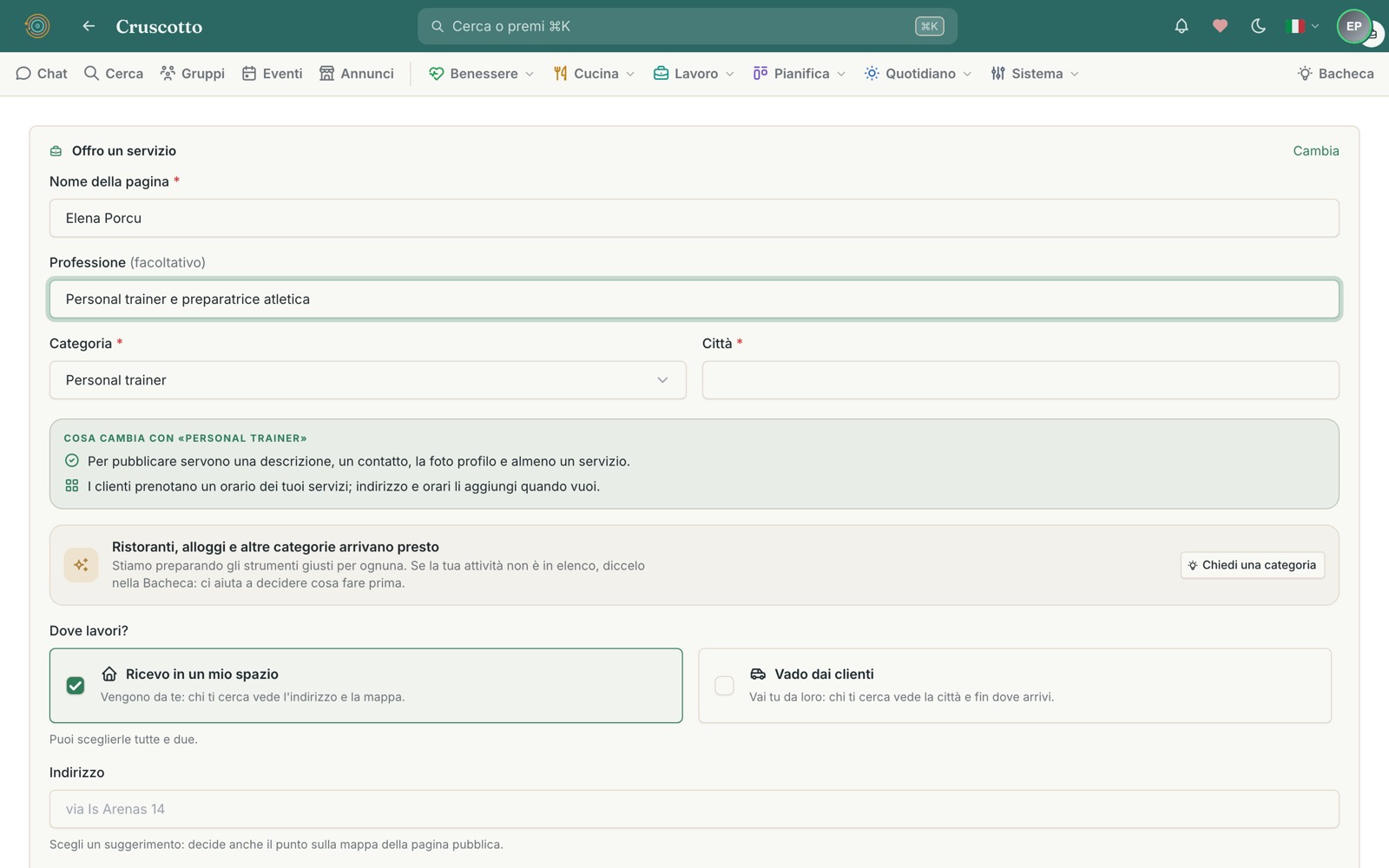
Gli stessi passi, sullo schermo grande.

Su macondoapp.eu/app la creazione è identica, con la tastiera per scrivere la presentazione e il listino. L'account però nasce sempre dall'app.

macondoapp.eu/app
La creazione della pagina dalla webapp
Prenotazioni

Il cliente sceglie l'orario. Tu confermi con un tocco.

Niente telefonate a metà seduta e niente messaggi da ricopiare in agenda: la disponibilità che vede il cliente è quella vera.

Dalla parte del cliente

Trova la tua pagina e prenota.

Ti trova nel marketplace per città, categoria o vicinanza, oppure dal link che gli mandi tu. Sulla pagina vede chi sei, le tue sedute con durata e prezzo e le recensioni di chi si è allenato con te.

  1. Sceglie la seduta

    In studio, a domicilio, online, la valutazione iniziale: il tuo listino.

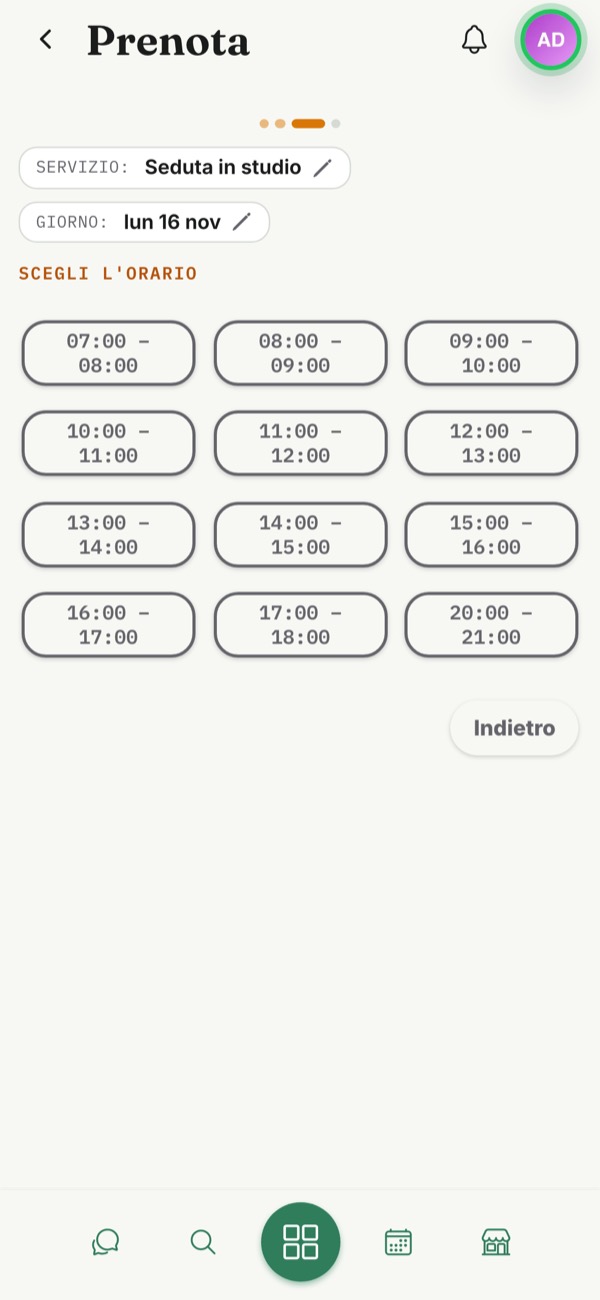
  2. Sceglie giorno e ora

    Solo fra gli orari liberi, tenendo conto degli appuntamenti che hai già.

  3. Aggiunge due righe e invia

    «Prima del lavoro, se si può». La richiesta ti arriva come notifica.

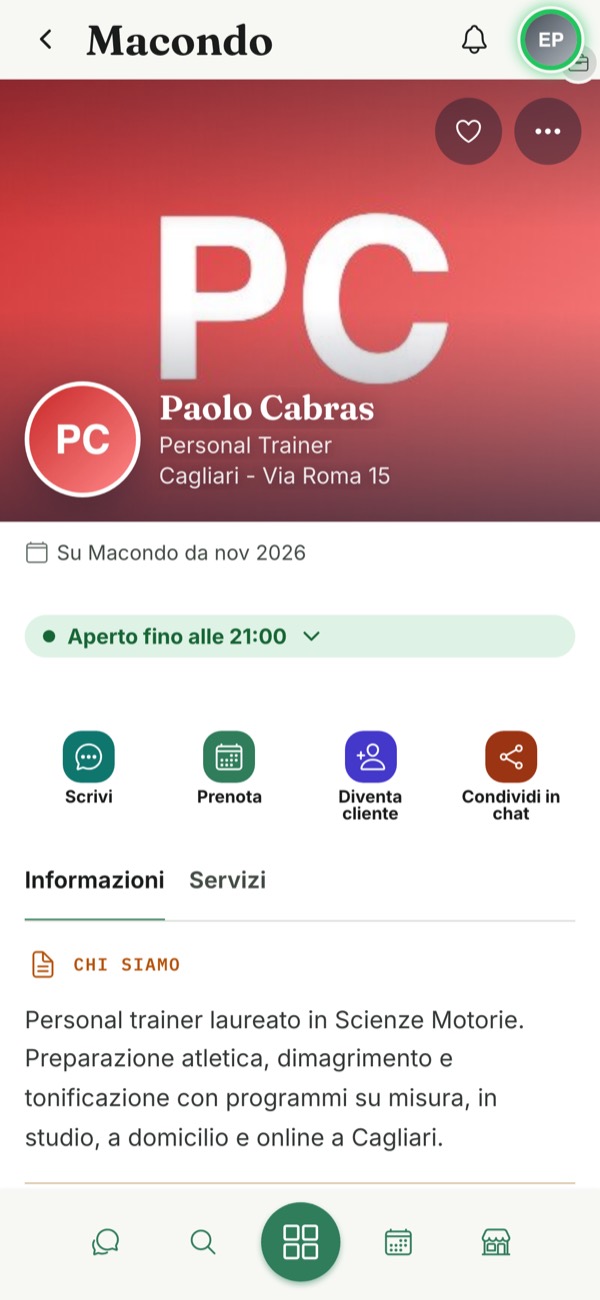
La pagina pubblica di un personal trainer
La tua pagina
La scelta della seduta da prenotare
La prenotazione
Dalla tua parte

Confermi, rifiuti o proponi un prezzo.

Ogni richiesta finisce in «Tocca a te», con la nota del cliente. Confermata, entra nella tua agenda accanto agli appuntamenti che segni a mano, e nella giornata del cliente come promemoria, con l'avviso che scatta prima.

  • Per spostare un orario o chiedere un'informazione c'è già la chat della pagina.
  • Puoi decidere fino a quando il cliente può disdire.
  • Dopo la seduta la segni come fatta o come assenza, e il cliente può lasciarti una recensione.
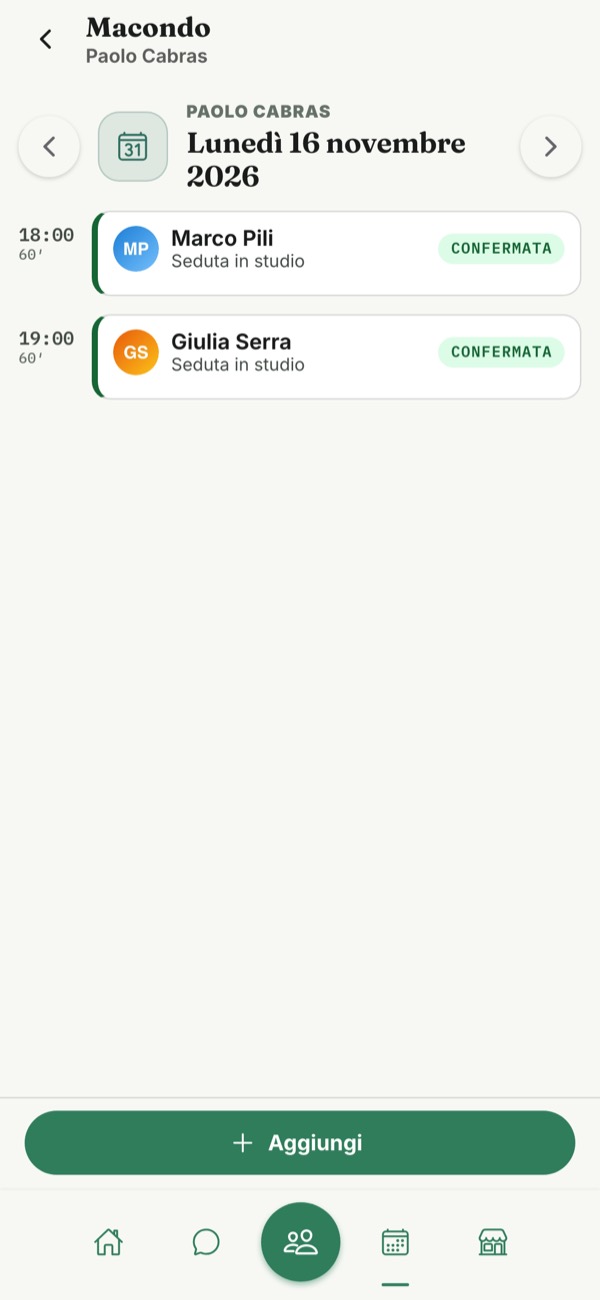
L'agenda del personal trainer con le sedute del giorno
La tua agenda
Anche dal computer

La giornata in una schermata.

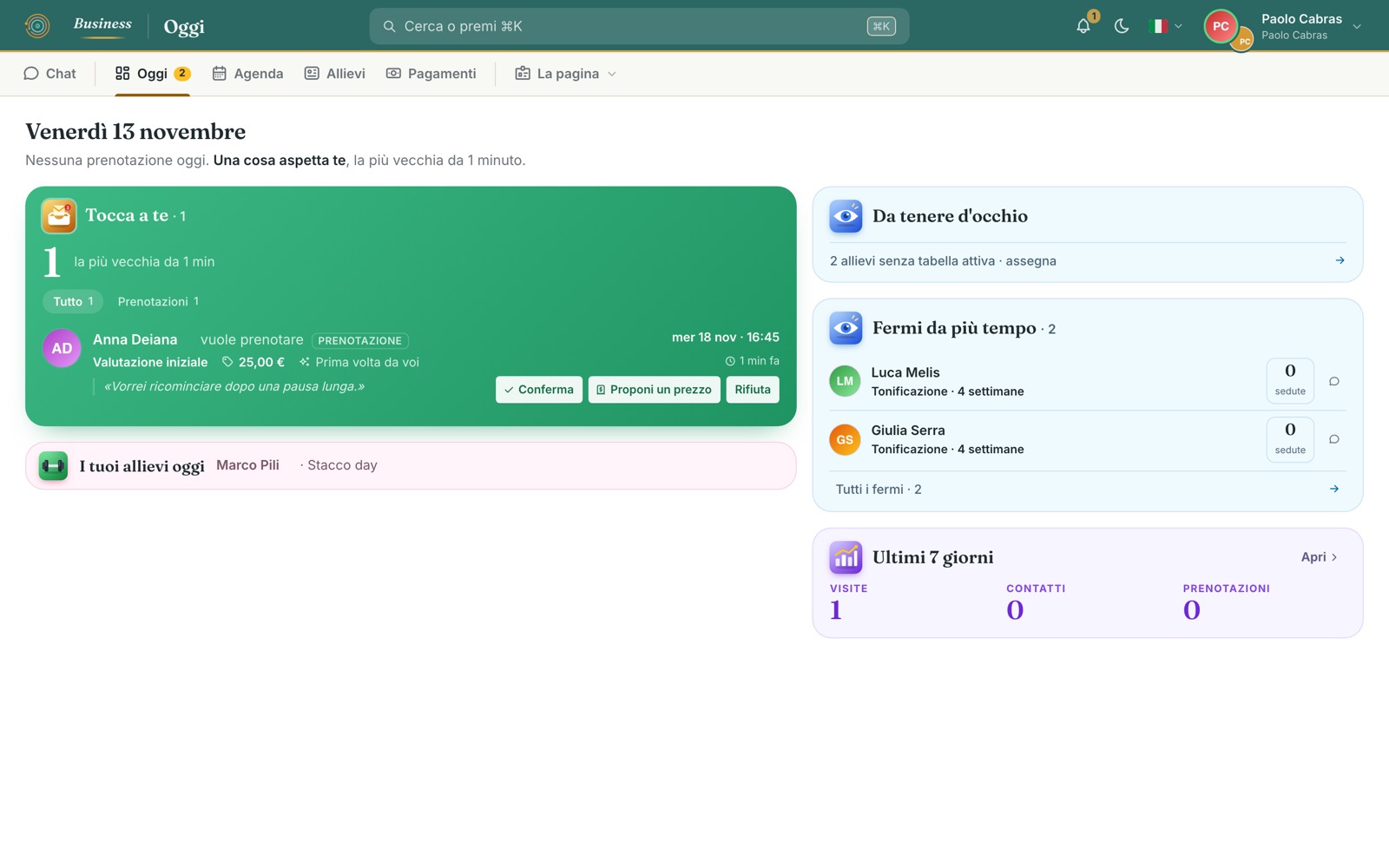
«Oggi» mette insieme le richieste da decidere, gli allievi che hanno una seduta in programma e i numeri della pagina. L'agenda si legge per giorno, settimana o mese.

macondoapp.eu/app
La schermata Oggi della webapp, con una prenotazione da confermare
macondoapp.eu/app
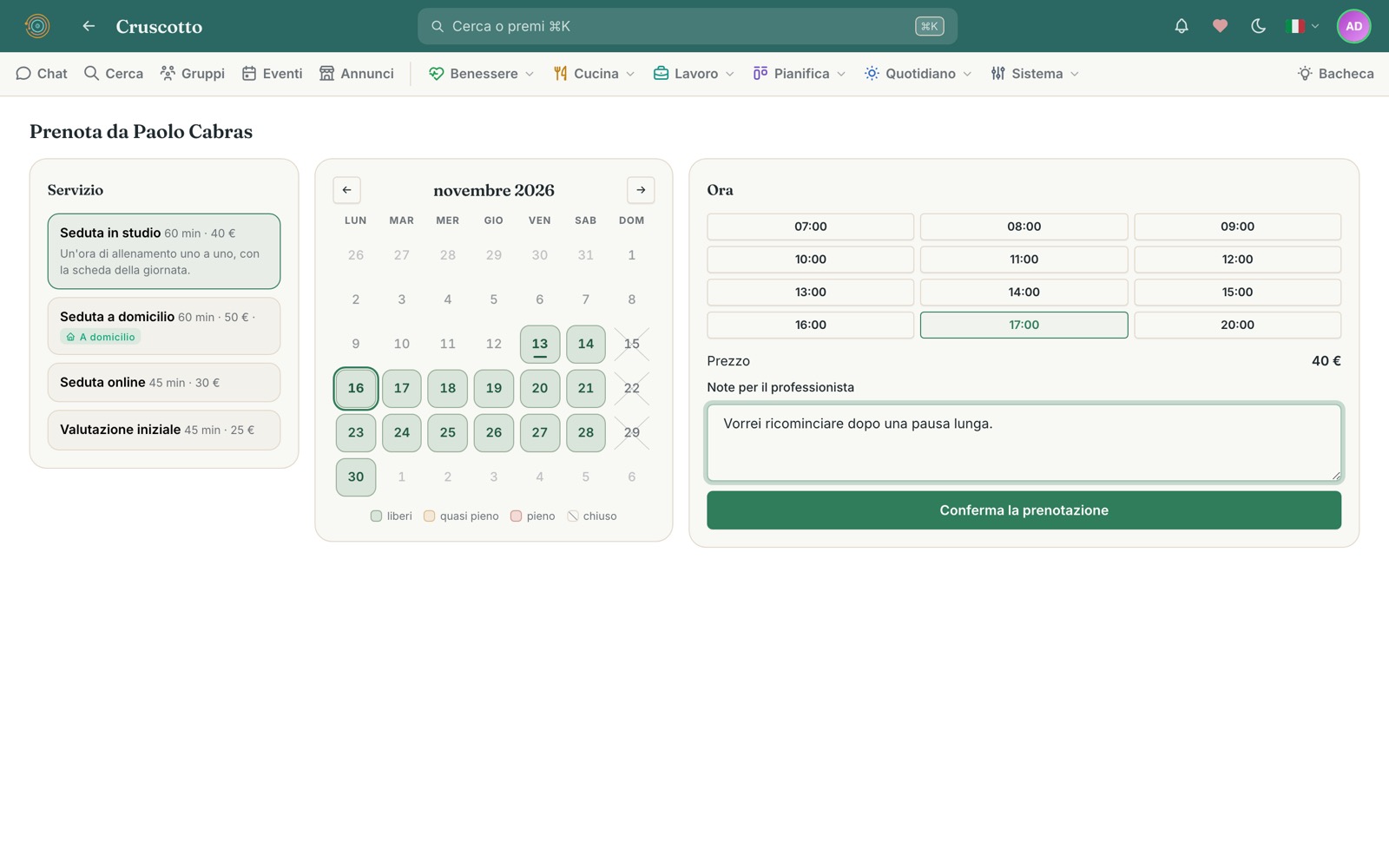
La prenotazione dal computer: seduta, giorno e ora

E il cliente prenota anche dal browser.

Seduta, giorno, ora: la stessa prenotazione, sullo schermo del computer.

Allievi

Diventa tuo allievo. Cosa vedi lo decide lui.

Un cliente che prenota una seduta non ti apre il suo allenamento. Per seguirlo davvero serve un passo in più, e un suo sì.

Come si diventa allievi

Lui chiede, tu confermi e proponi.

  1. Il cliente tocca «Diventa cliente»

    Sulla tua pagina. A te arriva la richiesta, con nome e foto.

  2. Tu confermi, e proponi di seguire i suoi allenamenti

    Una spunta, al momento della conferma o dopo dalla sua scheda.

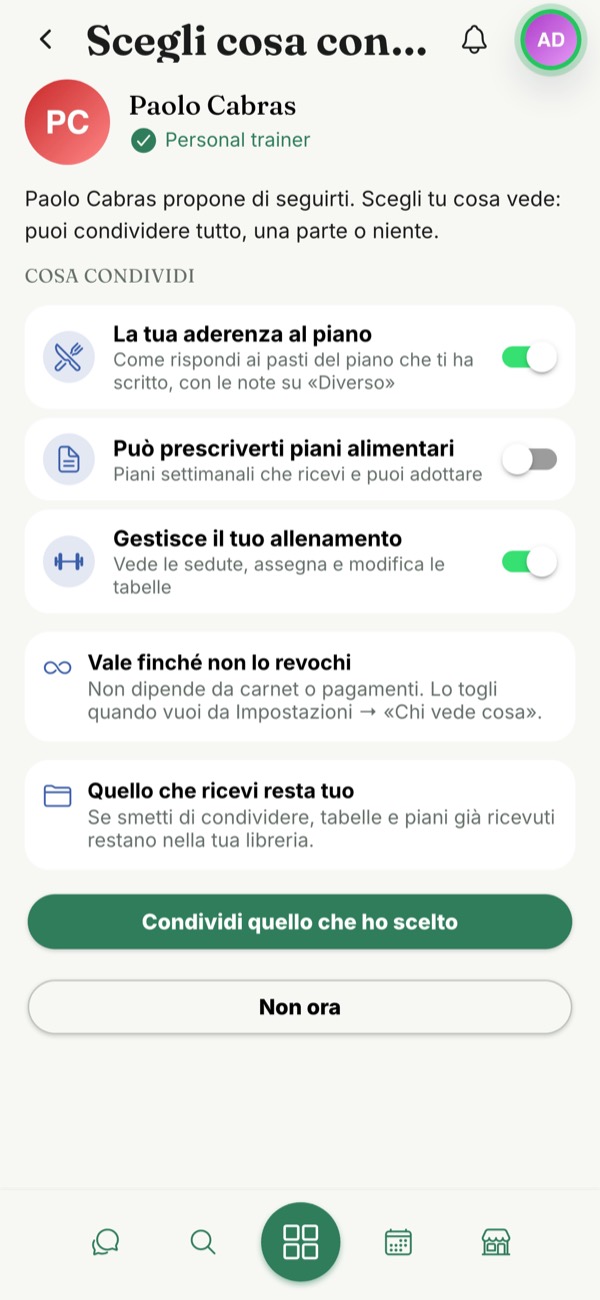
  3. Lui sceglie cosa condividere

    Allenamento (vedi le sedute, assegni e modifichi le tabelle), i video che registra sulle serie, l'aderenza al piano alimentare, i piani alimentari che gli prescrivi. Ogni voce è un interruttore, e può spegnerla quando vuole: da quel momento non la vedi più.

Se il cliente lo conosci già, lo aggiungi tu in rubrica e gli mandi l'invito su WhatsApp, per SMS o per email: quando lo apre, la proposta parte da sola.

Il cliente sceglie cosa condividere con il personal trainer
Sceglie lui
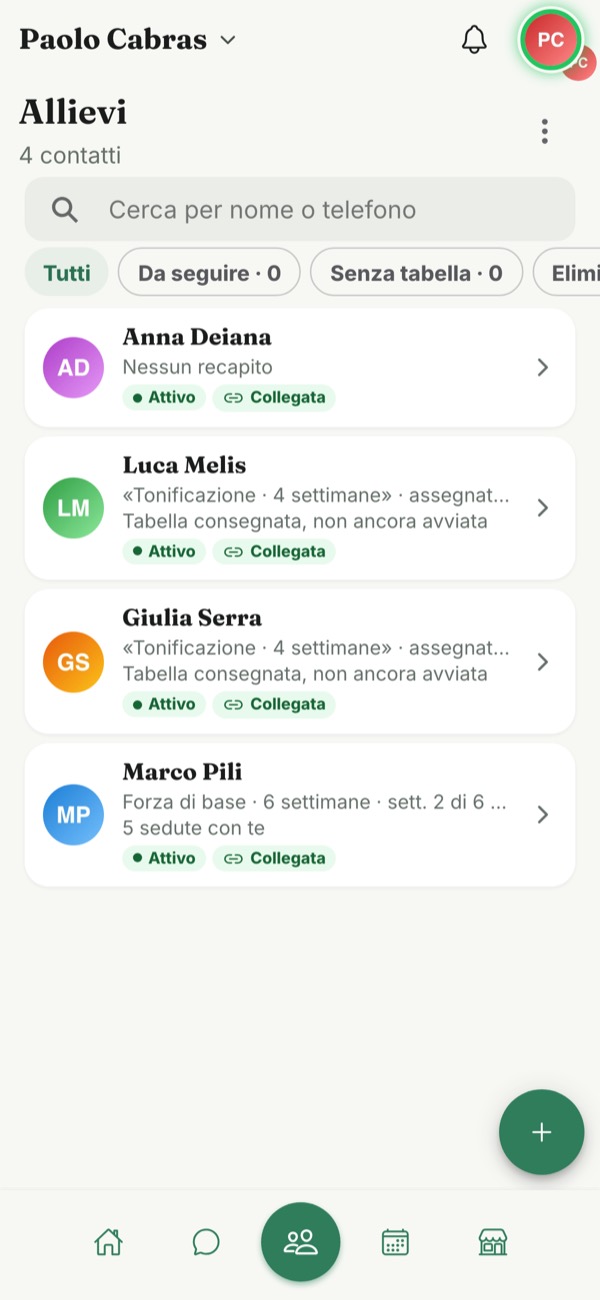
La lista degli allievi del personal trainer
I tuoi allievi
Tabelle

Scrivi la tabella una volta, assegnala a chi vuoi.

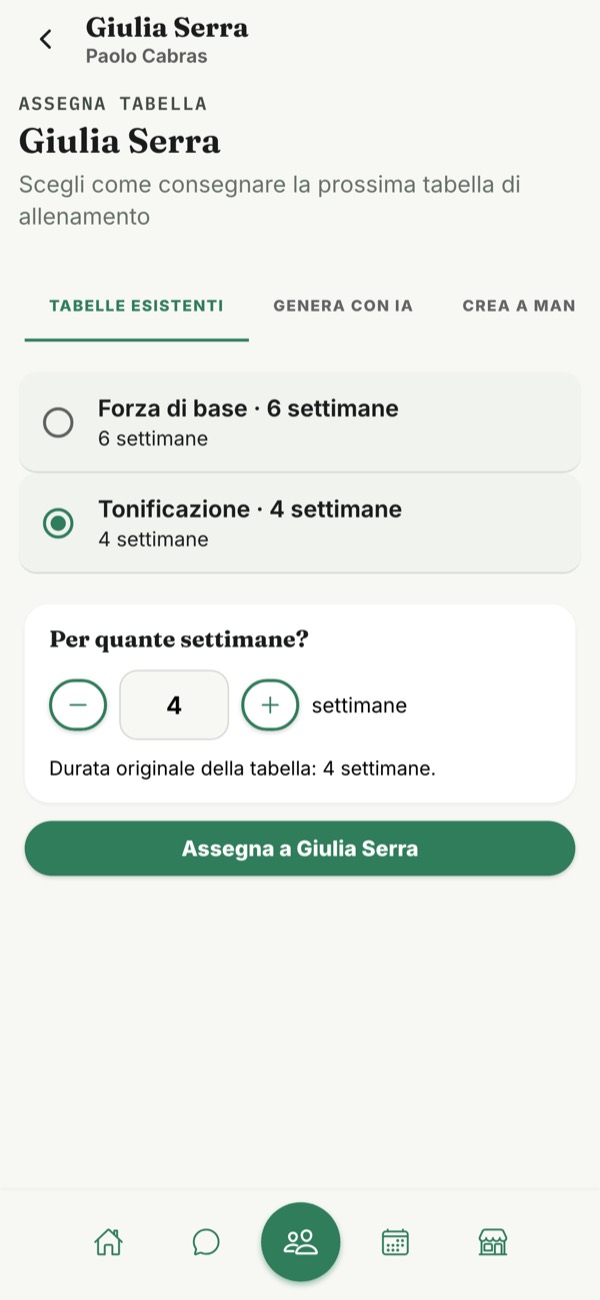
Settimane, giorni, esercizi con serie, ripetizioni, carico, recupero e RIR. La tabella che assegni è la stessa che l'allievo segue in palestra: non una copia, non un PDF.

Assegnare

Dalla scheda dell'allievo, «Assegna tabella».

Scegli una delle tue tabelle o ne scrivi una nuova, e decidi per quante settimane. Le ripetizioni possono essere esatte, a intervallo («8–10») o fino al cedimento.

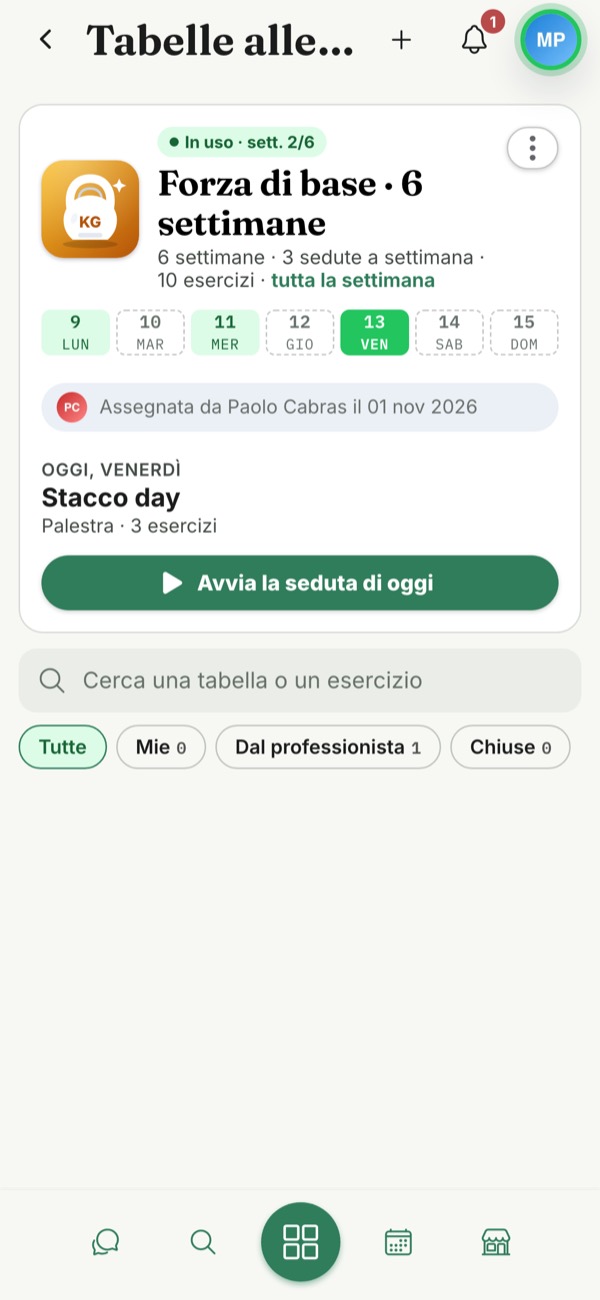
  • All'allievo la tabella arriva in Allenamento, con il tuo nome sopra: la avvia lui, quando vuole cominciare.
  • La modifichi anche dopo averla assegnata, dalla scheda dell'allievo.
  • Per la stagione intera c'è il piano annuale, con i blocchi uno dopo l'altro.
  • Dal computer le tabelle si scrivono con la tastiera, molto più in fretta.
Il personal trainer sceglie la tabella da assegnare
Tu assegni
La tabella assegnata, vista dall'allievo, con la seduta di oggi
L'allievo la trova
Risultati

Vedi cosa ha fatto davvero, serie per serie.

L'allievo si allena con la seduta guidata dell'app: tempi di recupero, carichi, ripetizioni. Appena chiude la seduta, tu la vedi.

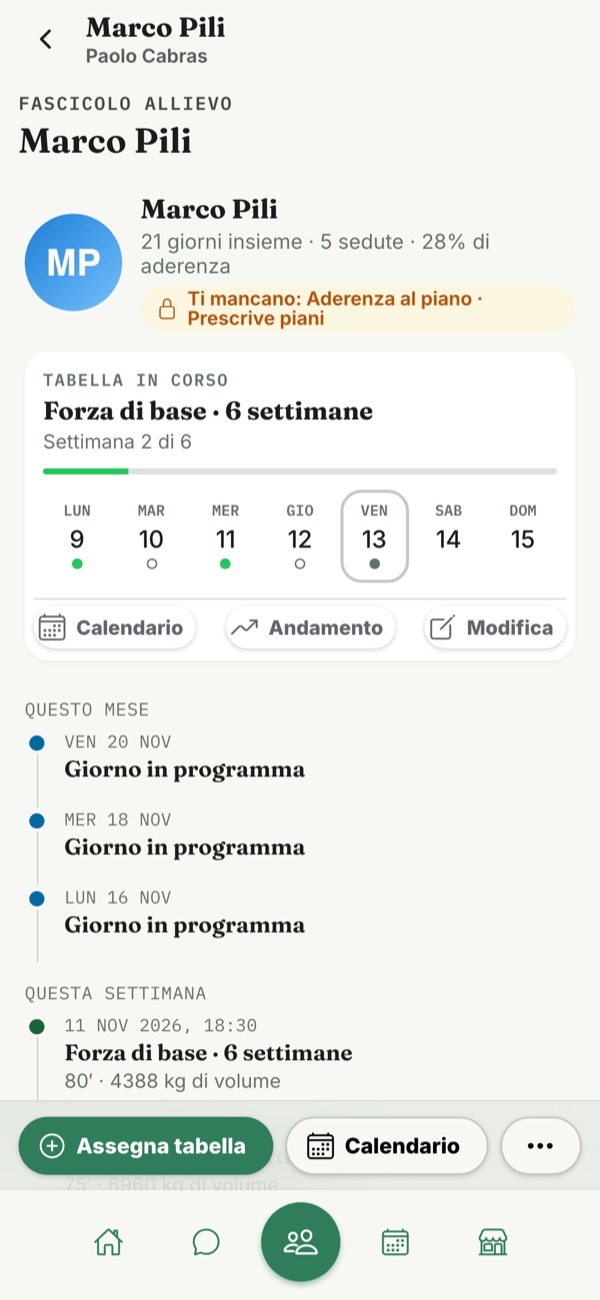
Il fascicolo dell'allievo

La settimana in corso, a colpo d'occhio.

Per ogni allievo una scheda: la tabella che segue, la settimana con i giorni fatti, saltati e in programma, l'aderenza delle ultime settimane e una cronologia di cosa è successo.

  • Nella lista degli allievi vedi subito chi non ha una tabella attiva e chi è da seguire.
  • Il calendario dell'allievo, e l'andamento di ogni esercizio nel tempo.
Il fascicolo di un allievo con la tabella in corso
Il fascicolo
Prescritto e svolto

Ogni seduta, accanto a quello che avevi scritto.

Per ogni esercizio il prescritto e il fatto, serie per serie: chi ha messo 2,5 kg in più sulla panca, chi ha chiuso lo squat con una ripetizione in meno, chi ha saltato l'ultima serie. In cima, il riassunto in una riga.

  • Con «Commenta» dici la tua sulla seduta, senza uscire dalla scheda.
  • Se te li condivide, guardi i video delle serie che ha registrato.
  • Vedi solo le sedute delle tue tabelle: una corsa o il lavoro con un altro professionista restano suoi.
Una seduta dell'allievo: prescritto e svolto, con lo scostamento sul carico
La seduta
Anche dal computer

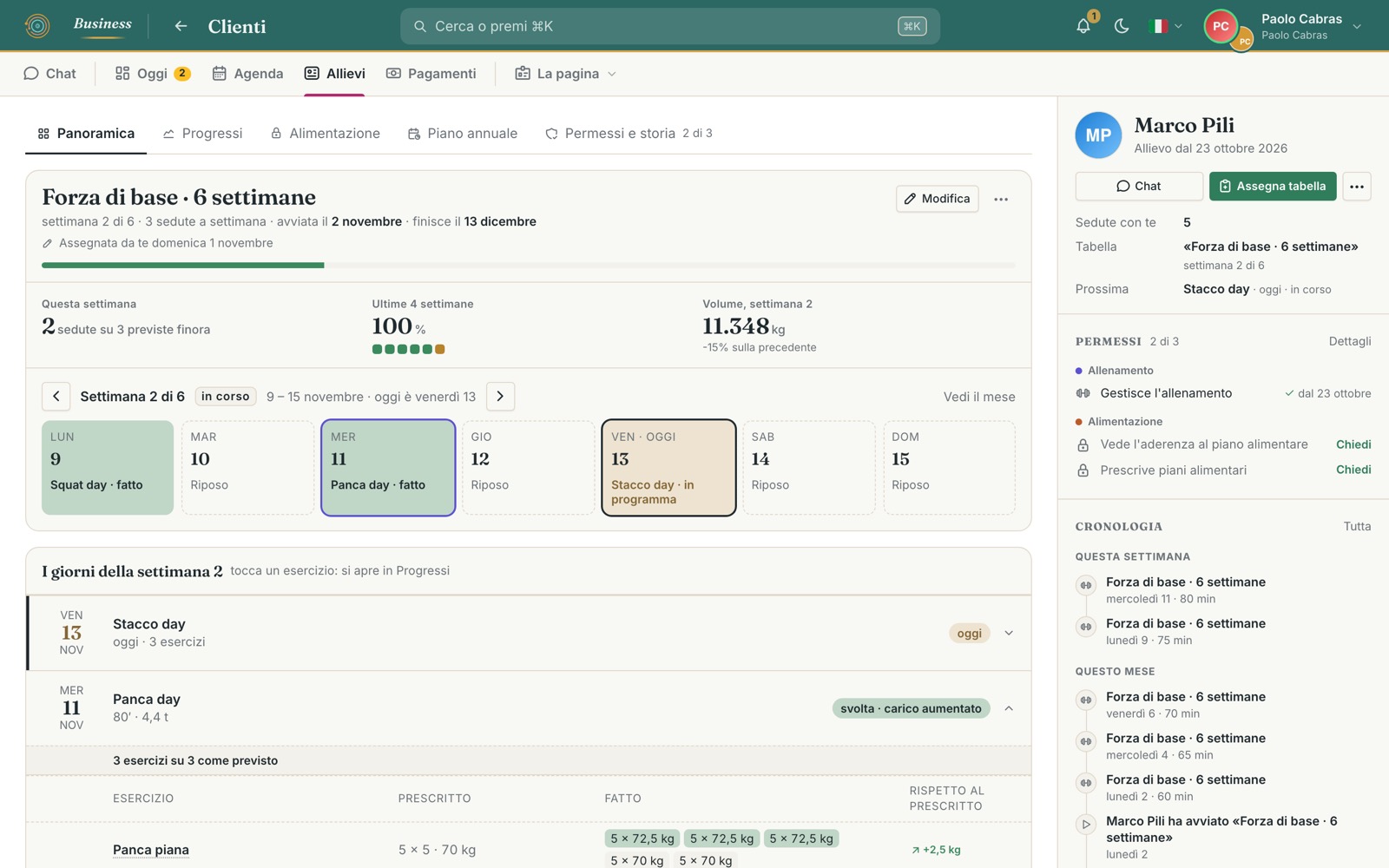
Tutto l'allievo in una pagina.

Panoramica, progressi, alimentazione, piano annuale e permessi: sul computer la scheda dell'allievo ha lo spazio per mostrare la settimana, i giorni e la cronologia insieme.

macondoapp.eu/app
La scheda di un allievo nella webapp: tabella in corso, settimana e cronologia
Da sapere

Cosa Macondo non fa.

Meglio saperlo prima che scoprirlo dopo.

  • Non incassa per te

    Il prezzo sul listino è quello che chiedi; il pagamento resta fra te e il cliente, come oggi. Niente caparre né pagamenti in app.

  • Non ti apre i dati dei clienti

    Vedi solo quello che l'allievo ha acceso, e solo finché lo tiene acceso.

  • L'account non nasce dal browser

    Tu e i tuoi allievi lo create dall'app; dopo si entra anche dal computer.

Quanto costa?

Oggi niente. In futuro le pagine business saranno l'unica cosa a pagamento di Macondo, e lo diremo con anticipo a chi ne ha una. Per i tuoi allievi l'app resta gratuita.

I miei clienti devono avere l'app?

Per prenotare da soli, ricevere le tabelle e farti vedere le sedute, sì. Nella rubrica puoi comunque tenere anche chi non ce l'ha, con i suoi recapiti e le tue note, e importare i tuoi contatti da un foglio di calcolo.

Posso lavorare a domicilio senza mostrare il mio indirizzo?

Sì. Se scegli solo «Vado dai clienti», sulla pagina compaiono la città e fin dove arrivi, mai il tuo indirizzo.

Le note sui clienti chi le vede?

Solo tu e chi gestisce la pagina con te. Le note sulla scheda di un cliente non escono mai verso il cliente.

Lavoro anche con un nutrizionista: può vedere le tabelle?

No, a meno che l'allievo non lo scelga. Ogni professionista ha i suoi permessi: tu vedi l'allenamento, il nutrizionista il piano alimentare, e nessuno dei due vede l'altro.
Apri la tua pagina.

Stiamo chiudendo il test su Android e sono in corso anche quelli su iPhone: la scheda su Google Play arriva a giorni. Il profilo si crea dall'app, poi la usi anche dal computer.

Più avanti suApple Store
Hai già un account? Accedi dal computer
In arrivo su Google Play

Ci siamo quasi.

Stiamo chiudendo il test su Android, e sono in corso anche quelli su iPhone: la scheda pubblica su Google Play arriva a giorni. Scrivici e ti avvisiamo appena è online.

Avvisami quando esce